Коротко
Агрегация из файла собирает короба, паллеты, групповые упаковки и наборы по таблице. В одной колонке файла короб или упаковка, в другой — коды, которые в нём лежат. Кабинет сам понимает, что в файле, проверяет каждую строку и коды в Честном ЗНАКе и создаёт агрегацию: остаётся нажать «Завершить» и подписать документ. Сканировать каждый товар не нужно, если раскладка по коробам уже есть в таблице — из складской программы, от поставщика или из «Дерева агрегации».
Раздел пока с отметкой «Бета»: его ещё дорабатывают. Если что-то работает не так, напишите в техподдержку из меню кабинета. Агрегация из файла есть только в кабинете, на ТСД её нет.
Что можно собрать из файла
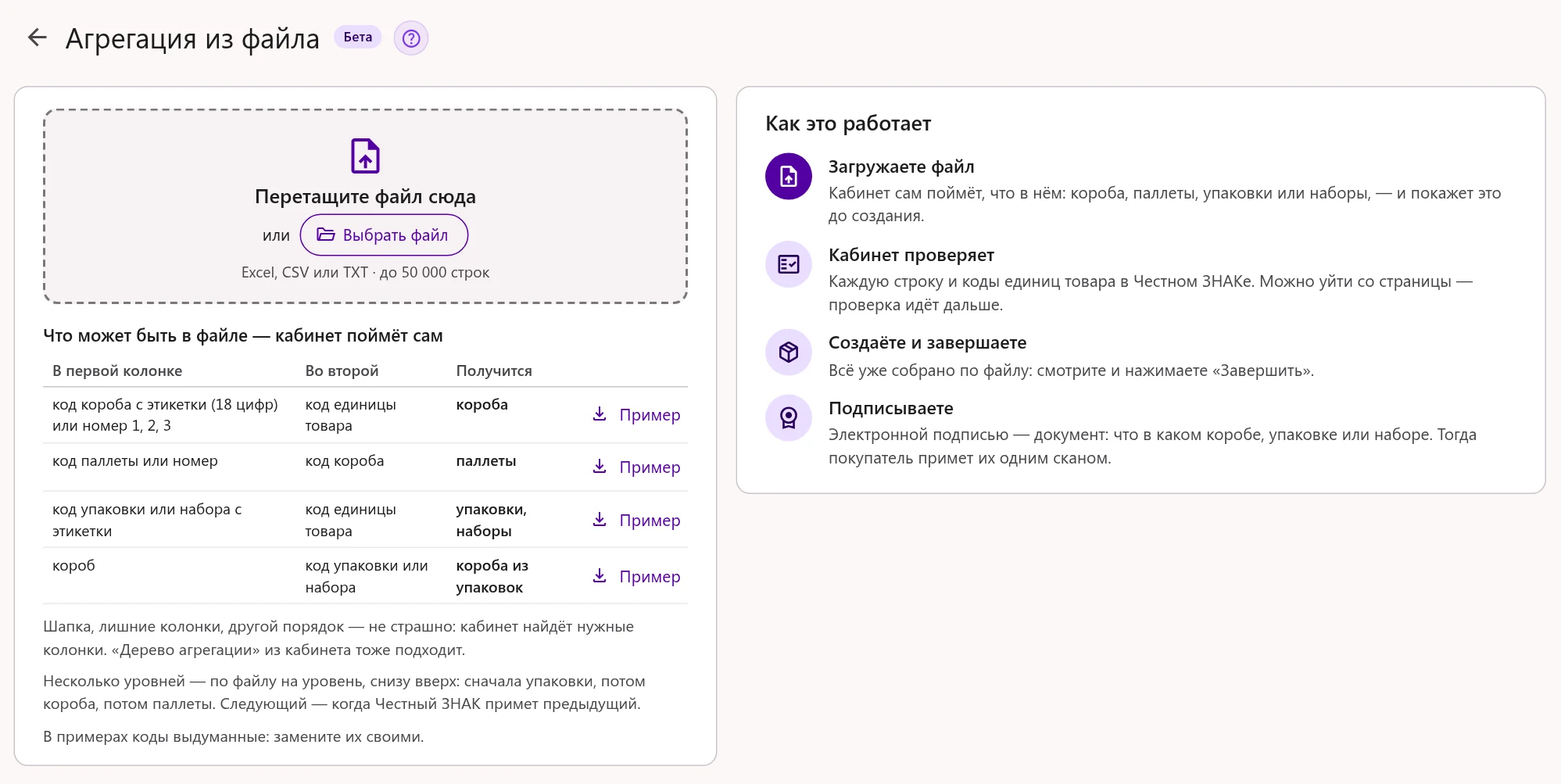
Нужны две колонки: в первой — что собираете, во второй — что кладёте внутрь. Вид агрегации кабинет определяет сам, выбирать его не нужно.
| В первой колонке | Во второй | Получится |
|---|---|---|
| код короба с этикетки (18 цифр) или номер 1, 2, 3 | код единицы товара | короба |
| код паллеты или номер | код короба | паллеты |
| код упаковки или набора с этикетки | код единицы товара | упаковки, наборы |
| короб | код упаковки или набора | короба из упаковок |
Одна строка — одна единица: короб и один код, который в нём лежит. Шапка, лишние колонки и другой порядок колонок не мешают: кабинет найдёт нужные колонки сам. «Дерево агрегации», скачанное из кабинета, тоже подходит.
- Файл. Excel (XLSX), CSV или TXT, до 50 000 строк и до 10 МБ. В CSV и TXT колонки можно разделять точкой с запятой, запятой или табуляцией, кодировка — UTF-8, UTF-16 или Windows-1251. В Excel кабинет читает первый непустой лист.
- Коды коробов из файла или от кабинета. Если в первой колонке коды коробов с этикеток, которые уже наклеены, печатать ничего не нужно. Если там номера 1, 2, 3, коды коробам выдаст кабинет, а этикетки «Короб 17 · 12 шт.» вы напечатаете из списка агрегаций: на каждой номер из файла, по нему этикетку клеят на свой короб.
- Упаковки и наборы — по карточке. Что должно лежать в упаковке или наборе, кабинет берёт из карточки в «Товарах». Без карточки с составом упаковку не собрать.
- Коды — по тем же правилам, что в ручной агрегации. Только свои коды, одна товарная группа в файле, все коды в одном статусе: подробнее в разделе какие коды можно положить.
- Один уровень за раз. Несколько уровней — по файлу на уровень, снизу вверх: сначала упаковки, потом короба, потом паллеты. Следующий файл загружайте, когда Честный ЗНАК примет предыдущий уровень. Если в одном файле несколько уровней, соберётся только нижний — то, что в двух выбранных колонках; остальное соберите потом отдельным файлом или сканером в ручной агрегации. АТК из файла кабинет пока не собирает.
Как собрать агрегацию из файла
Пройти обучение в кабинете: агрегация из файла
1. Откройте «Агрегацию из файла»
Откройте раздел «Агрегация» в меню слева и нажмите «Агрегация из файла» справа вверху.

2. Загрузите файл
Перетащите файл в рамку или нажмите «Выбрать файл». Под рамкой — таблица «Что может быть в файле — кабинет поймёт сам». В каждой её строке ссылка «Пример»: файл Excel для этого вида, например «пример — короба.xlsx» или «пример — паллеты.xlsx». В примерах коды выдуманные: замените их своими. Справа, в блоке «Как это работает», отмечен шаг, на котором вы сейчас.
3. Проверьте, что кабинет понял файл
Кабинет прочитает файл и напишет, что в нём нашёл, например: «Это короба: в колонке A коды коробов, в колонке B — коды единиц товара». Ниже — что он пропустит: «Строка 1 — шапка, пропустим. Колонка C не нужна». Если всё так, проверка начнётся сама.
Если кабинет понял файл неверно, нажмите «Изменить» в строке вида и выберите «Короба и паллеты» или «Упаковки и наборы» — проверка начнётся заново. «Колонки» раскроет шаг выбора колонок.
Когда колонки неочевидны, кабинет сначала покажет шаг «Какая колонка что значит»: начало файла и над каждой колонкой выбор «Короб» (у упаковок — «Упаковка»), «Код единицы товара» или «не нужна». Колонки кабинет предлагает сам — проверьте их и нажмите «Проверить файл». В списке агрегаций такая загрузка ждёт со статусом «Нужны колонки».
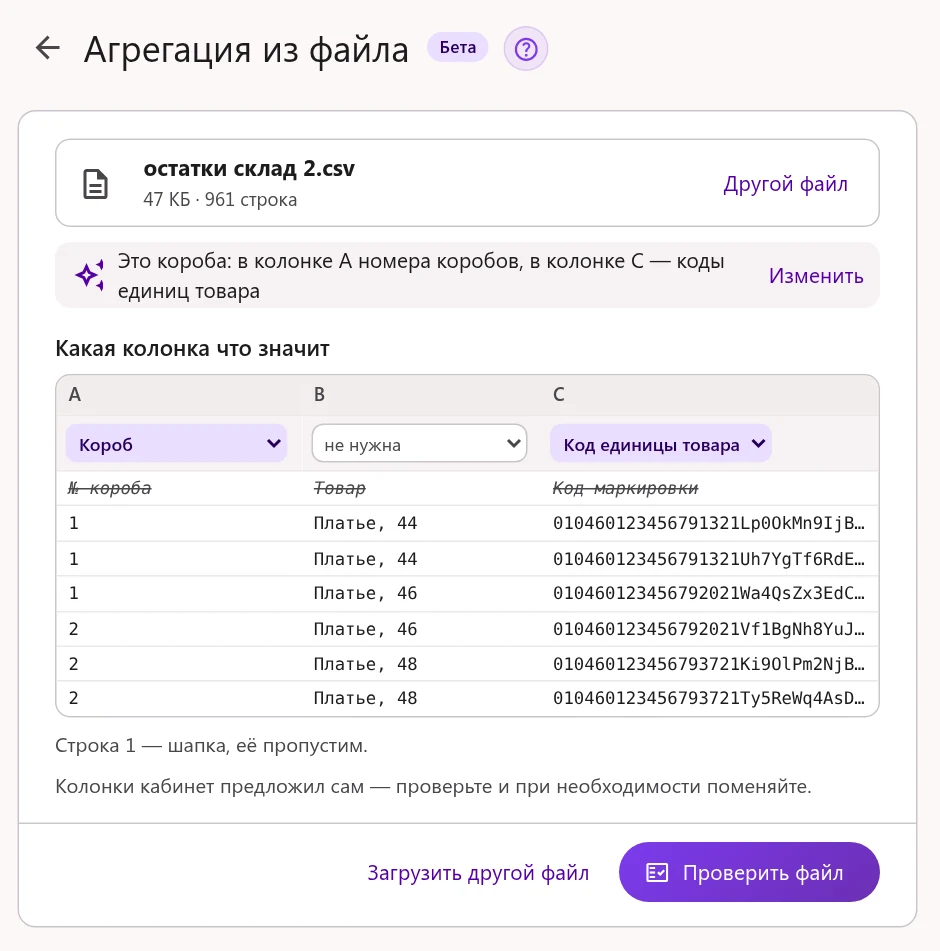
Если кабинет не нашёл колонку с кодами, он напишет: «Не нашли колонку с кодами единиц товара. Код маркировки длинный — от 31 знака, начинается с 01 и цифр штрихкода. Выберите колонку с кодами над ней — или загрузите файл, где они есть.»
4. Дождитесь проверки
На экране «Проверяем файл…» две строки хода: «Строки файла» и «Коды единиц товара в Честном ЗНАКе» (у паллет — «Коды коробов в Честном ЗНАКе»). Каждая строка проходит те же проверки, что скан в ручной агрегации, затем кабинет спрашивает Честный ЗНАК о кодах пачками.
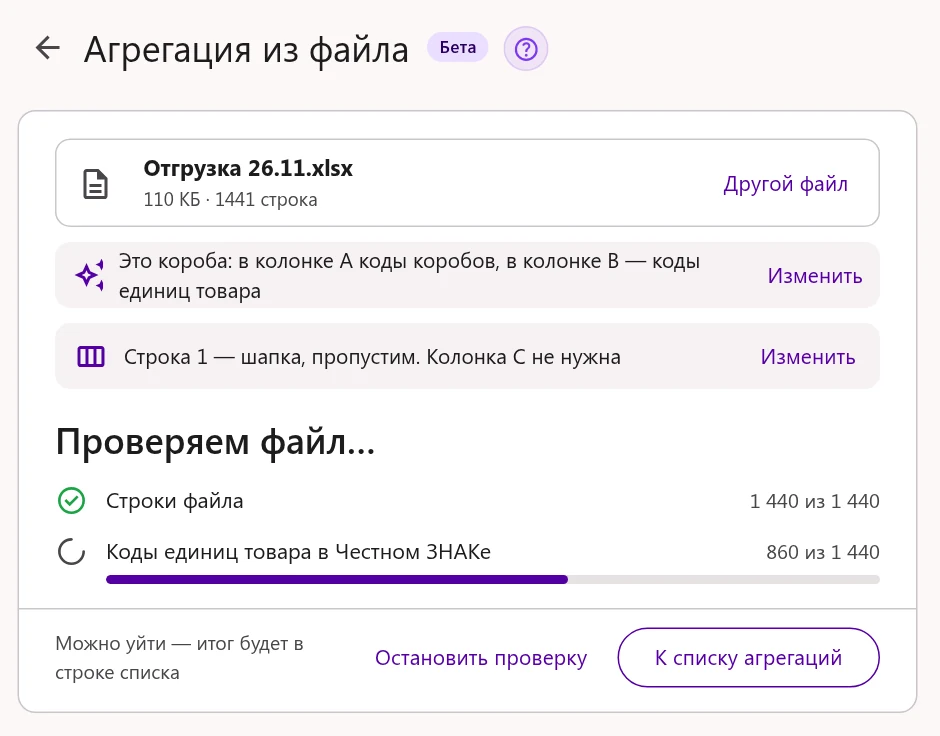
Ждать на странице не обязательно: «Можно уйти — итог будет в строке списка». Если Честный ЗНАК не отвечает, проверка подождёт и повторит запрос сама, на экране будет написано, чего она ждёт. «Остановить проверку» отменяет загрузку: её строка уйдёт из списка, и можно выбрать другой файл.
5. Посмотрите итог и создайте агрегацию
Когда все строки подошли, кабинет покажет, что получится, например «120 коробов · 1 440 товаров», и под этим — откуда коды коробов и что коды единиц товара в Честном ЗНАКе в порядке. Если в коде были русские буквы из-за раскладки, кабинет исправит их сам и напишет: «В N строках код был набран в русской раскладке — исправили сами».
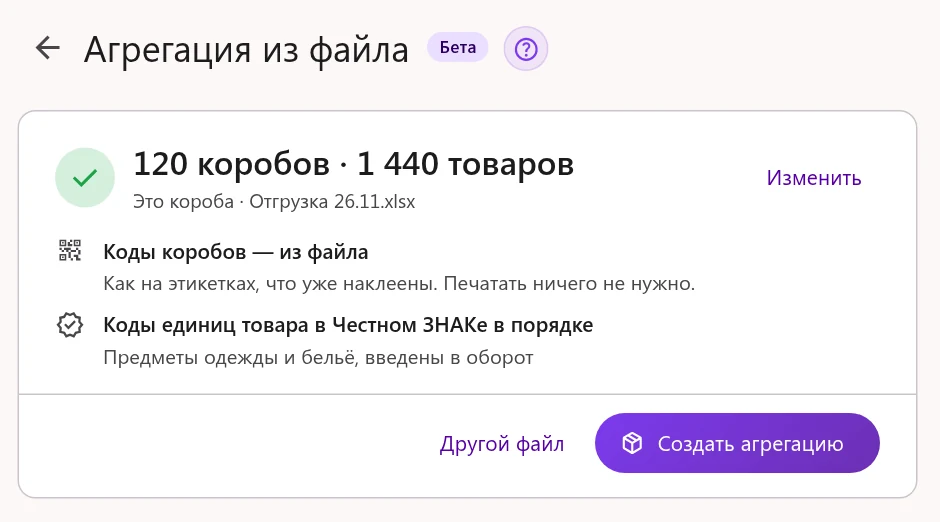
Нажмите «Создать агрегацию». Название агрегации — имя файла, его можно поменять потом в настройках.
Если часть строк не подошла, вверху будет «Не приняты 3 строки из 1 440» и сколько коробов и товаров подошло. Ниже — непринятые строки: номер строки в файле, короб, конец кода, причина и что сделать. На экране видны первые пять, остальные — в файле ошибок: «И ещё N — в файле ошибок».
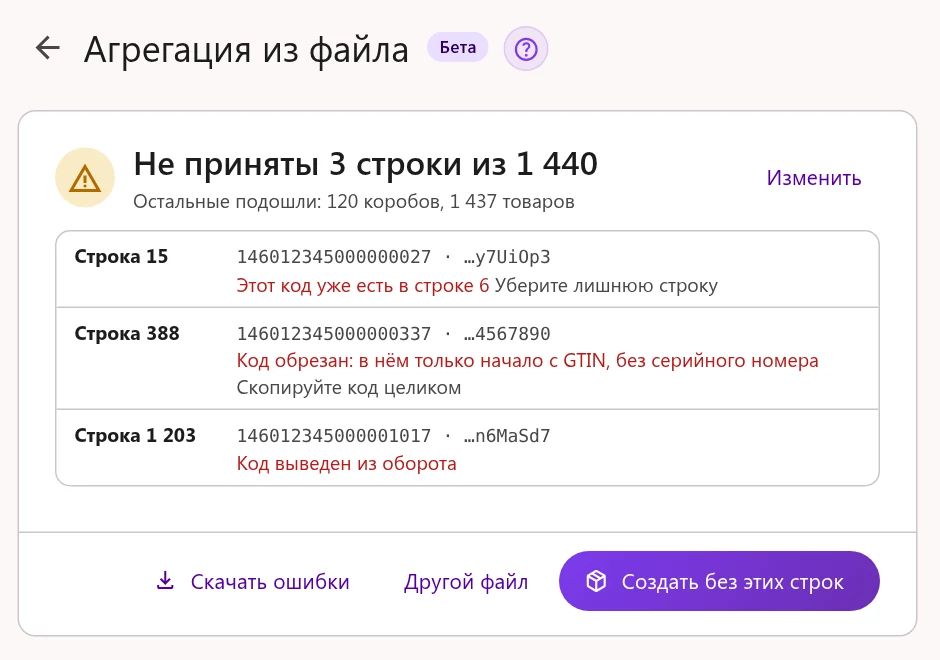
- «Скачать ошибки» — файл Excel «ошибки-<имя вашего файла>.xlsx» с непринятыми строками. Колонки: «Строка», «Короб» (у паллет — «Паллета», у упаковок и наборов — «Упаковка» или «Набор»), «Код» и «Причина», в ней же — что сделать. Поправьте строки в своём файле и загрузите его снова кнопкой «Другой файл».
- «Создать без этих строк» — агрегация соберётся из подошедших строк. Если короб останется без строк, кабинет предупредит: «Короб … останется пустым — его не будет». Выньте из коробов товары непринятых строк: в агрегации их нет.
- Упаковка или набор не подошли целиком. Например, в упаковке не хватает товара или лежит лишний. Тогда вверху будет «Не приняты N упаковок из …», а кнопка — «Создать без этих упаковок» или «Создать без этих наборов». Неподошедшие упаковки и наборы поправьте и соберите после создания прямо на экране сканером или загрузите отдельным файлом.
- Коды коробов уже есть в Честном ЗНАКе. С такими этикетками короба уже собирали, повторно их не принять. Кнопка «Дать новые коды»: кабинет выдаст коробам новые коды и напечатает этикетки «Короб 17 · 12 шт.» с номером из файла — их клеят поверх старых, товары в коробах остаются.
6. Завершите и подпишите
После «Создать агрегацию» кабинет откроет экран агрегации с шапкой «Агрегация из файла» и именем файла. Всё уже собрано по файлу: на табло «Проверьте короба», сколько собрано и подсказка «Всё верно — нажмите «Завершить». Лишнее уберите в журнале, недостающее отсканируйте.» Если всё верно, нажмите «Завершить», а когда коды проверены — «Подписать». Дальше всё так же, как в ручной агрегации: документ уходит в Честный ЗНАК, строка в списке проходит статусы до «Агрегировано».
Если коды коробам выдал кабинет, этикетки напечатайте из списка агрегаций и наклейте на короба по номерам из файла.
Загрузки и агрегации из файла в списке «Агрегация»
Пока из файла не создана агрегация, его загрузка стоит в начале списка. В колонке «ID заказа» у неё «Из файла», в названии — имя файла, а статус показывает, где она сейчас:
- «Читаем файл» и «Проверяем файл · 64 %» — идёт чтение или проверка.
- «Нужны колонки» — кабинет не уверен в колонках, выберите их сами.
- «Файл проверен» — итог готов, осталось создать агрегацию. Красное число в «Кодах» — сколько строк не подошло.
- «Файл не подошёл» — причина в подсказке к статусу.
- «Создаём агрегацию» — агрегация создаётся.
Кнопка «Открыть» в строке ведёт на страницу этой загрузки. Одновременно незавершённых загрузок может быть до 20: если их больше, кабинет ответит «Сначала закончите или отмените прошлые загрузки».
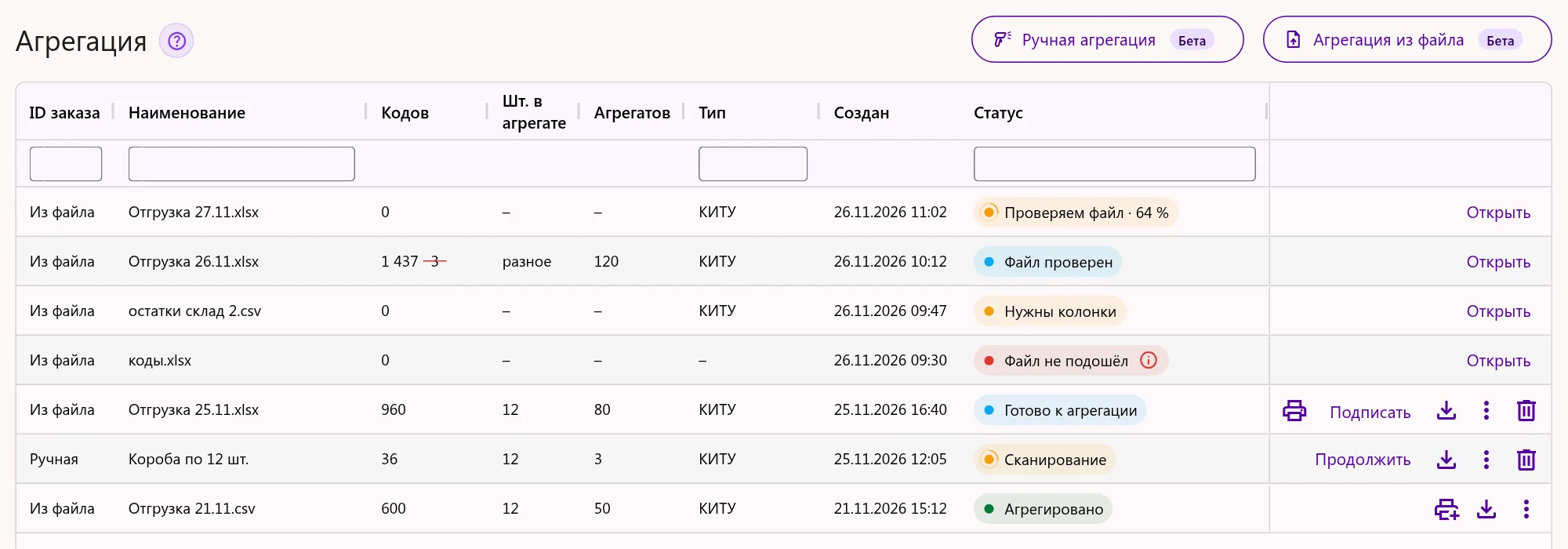
Созданная агрегация — обычная строка списка с «Из файла» в «ID заказа» и именем файла в названии. В «Шт. в агрегате» — сколько единиц в одном агрегате: число, если во всех поровну, или «разное». Дальше статусы те же, что у ручной агрегации: «Сканирование», после «Завершить» — «Готово к агрегации», после подписи — до «Агрегировано». До подписи её можно удалить, как и ручную: как удалить процесс агрегации.
Если файл не подошёл
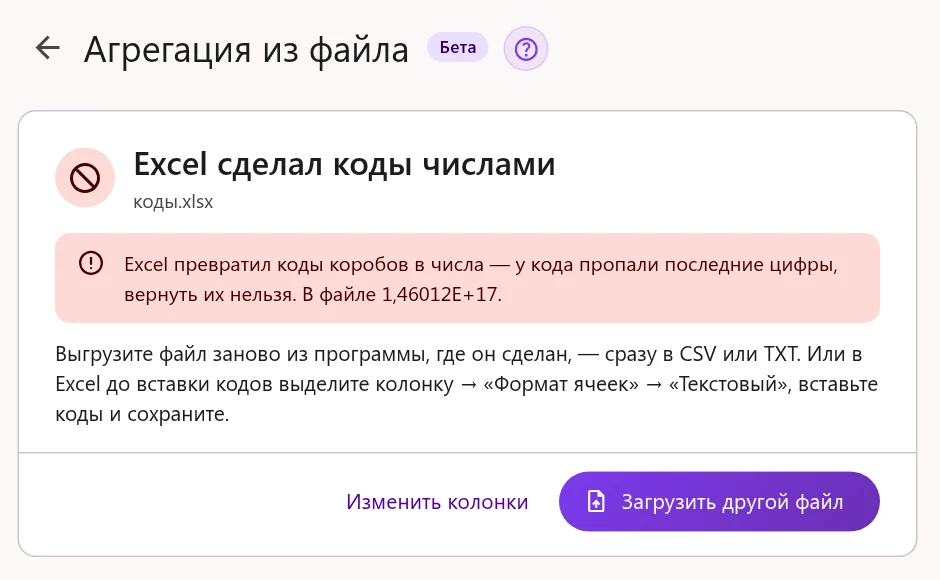
Когда файл не подходит целиком, кабинет пишет «Файл не подошёл» и причину. Кнопки внизу — «Загрузить другой файл», а если файл прочитан — ещё «Изменить колонки».
| Причина | Что сделать |
|---|---|
| «Файл не прочитать» | Это не таблица или файл повреждён. Сохраните его заново как XLSX, CSV или TXT и загрузите ещё раз. |
| «Файл пустой» | Проверьте, что выбрали нужный файл. |
| «Больше 50 000 строк» | Разделите файл на два так, чтобы каждый короб целиком был в одном из них, и загрузите по очереди. |
| «Файл больше 10 МБ…» | Разделите его на части так, чтобы каждый короб целиком был в одной. |
| «Одна колонка» | Нужно две колонки. Если коробов в файле нет, добавьте первой колонкой номер короба: 1, 2, 3. Если короб и код в одной ячейке, разделите их точкой с запятой. |
| «Нет ни одного кода» | В файле должны быть коды единиц товара — квадратик на каждой штуке, а не штрихкоды и не названия. Сравните файл с примером. |
| «Excel сделал коды числами» | У кодов пропали последние цифры, вернуть их нельзя. Выгрузите файл заново из программы, где он сделан, — сразу в CSV или TXT. Или в Excel до вставки кодов выделите колонку → «Формат ячеек» → «Текстовый», вставьте коды и сохраните. |
| «Разные товарные группы» | В одну агрегацию — только одна группа. Разделите файл по группам и загрузите каждый отдельно. |
| «Нет карточки упаковки» | Нужна карточка упаковки или набора с составом в «Товарах». Если в первой колонке не упаковки, а короба, нажмите «Изменить» и выберите короба. |
| «Ни одна строка не подошла» | Причины — по строкам на экране. Скачайте ошибки, поправьте файл и загрузите его снова. |
Почему строка не принята
Причину кабинет пишет у каждой строки, под ней — что сделать. Частые причины:
| Причина | Что сделать |
|---|---|
| «Код обрезан: в нём только начало с GTIN, без серийного номера» | «Скопируйте код целиком» |
| «Это не код маркировки — нужен код единицы товара, а не штрихкод или название» | Поставьте в строку код маркировки с товара. |
| «Этот код уже есть в строке N» | «Уберите лишнюю строку» |
| «Excel превратил код в число — у кода пропали последние цифры» | «Сделайте колонку текстовой или выгрузите файл в CSV» |
| «В коде русские буквы» | «Отсканируйте код в английской раскладке» |
| «Нет короба: ячейка пустая, а выше в файле короба нет» | Впишите короб в первую колонку. |
| «Номер короба — целое число от 1 до 99 999» | «Исправьте номер короба в файле» |
| «В файле и номера, и коды коробов…» | В одном файле — или номера коробов, или их коды. |
| «Код уже в другой ручной агрегации — №41» или «…в другой агрегации из файла — №41» | Код уже собран в другой агрегации. Уберите его оттуда или из файла. |
| «Код короба уже есть в Честном ЗНАКе: с этой этикеткой короб уже собирали» | Нажмите «Дать новые коды» — кабинет напечатает новые этикетки поверх старых. |
У упаковок и наборов причина — на всю упаковку: «В ней 5 из 6 единиц товара, неполную не собрать» («Доложите единицу товара и допишите её строку»), лишняя единица товара («Выньте лишнюю и уберите её строку из файла»), товар, которого нет в карточке («Выньте его»), или «В карточке в «Товарах» не указано, что лежит внутри» («Позовите технолога: пусть заполнит карточку»).
Отказы Честного ЗНАКа по статусу кода — «Код выведен из оборота», «По коду ещё не подан отчёт о нанесении» и другие — те же, что на табло ручной агрегации. Что делать с каждым, собрано в статье ошибки на табло ручной агрегации.
Частые вопросы
Чем агрегация из файла отличается от ручной?
Только тем, откуда берутся коды: из таблицы, а не со сканера. Честный ЗНАК получает такой же документ агрегации, а после создания агрегация из файла открывается на том же экране, что ручная: там можно убрать лишнее, досканировать недостающее и нажать «Завершить».
Подойдёт ли «Дерево агрегации», скачанное из кабинета?
Да, кабинет найдёт в нём нужные колонки сам. Если в дереве несколько уровней, соберётся только нижний, остальные соберите потом, когда Честный ЗНАК примет первый.
Нужно ли печатать этикетки коробов?
Если в файле коды коробов с наклеенных этикеток — нет. Если номера 1, 2, 3 или вы нажали «Дать новые коды» — да: коды коробам выдаст кабинет, этикетки печатаются из списка агрегаций.
Можно ли закрыть страницу, пока файл проверяется?
Да. Проверка идёт дальше, итог появится в строке загрузки в списке агрегаций, «Открыть» вернёт на её страницу.
Сколько строк можно загрузить за раз?
До 50 000 строк и до 10 МБ. Больше — разделите файл на части так, чтобы каждый короб целиком был в одной из них, и загрузите по очереди.
Связанные статьи
- Ручная агрегация в Трумарке: короба, паллеты, наборы и КИГУ в кабинете со сканером или на ТСД
- Ошибки на табло ручной агрегации и что делать
- Дерево агрегации: как скачать и прочитать
- Агрегация в Трумарке: что можно собрать и когда
- Групповые упаковки и наборы: коды, этикетки и агрегация
- Как удалить процесс агрегации
- Агрегация в Честном ЗНАКе: что это и зачем
Нужна помощь с маркировкой?
Эксперт ответит в чате кабинета в среднем за 15 минут, 7 дней в неделю. 7 дней полного доступа бесплатно, без карты.