Коротко
Приложение «Трумарк на ТСД» обновляется само: когда выходит новая версия, на главном экране появляется сообщение с кнопкой «Обновить». Скачивать файл и ставить его вручную нужно только на старых версиях. Ниже — как проходит обновление, где посмотреть номер версии и что делать, если обновление не встало.
Как приложение обновляется само
Приложение проверяет новую версию при запуске и при возврате в него, не чаще раза в час. Если версия есть, вверху главного экрана и в «Настройках» появляется сообщение «Доступна версия …».
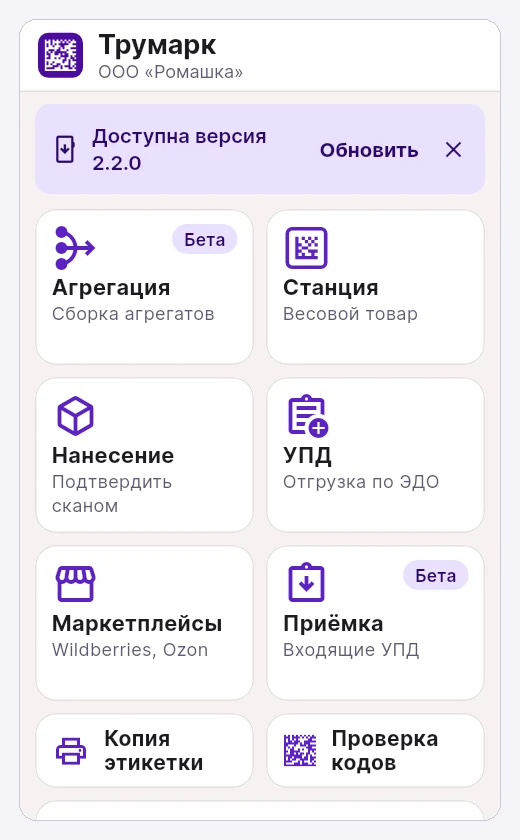
- Нажмите «Обновить». Чтобы сначала посмотреть, что изменилось в версии, нажмите на саму надпись «Доступна версия …».
- В первый раз Android попросит разрешение. Сообщение сменится на «Нужно разрешение на установку»: нажмите «Разрешить», включите переключатель в настройках Android и вернитесь в приложение. Обновление продолжится само.
- Дождитесь загрузки: «Загружаем версию … %», затем «Устанавливаем версию …». Если Android спросит — подтвердите установку.
- После установки приложение закроется. Откройте его заново.
Подключение к кабинету при обновлении сохраняется: сканировать код заново не нужно.
Если обновляться сейчас некогда, закройте сообщение крестиком. Оно вернётся через сутки, а обновиться раньше можно из «Настроек».
Как проверить обновление вручную
Откройте в приложении «Настройки» и нажмите строку «Версия …» — в ней номер установленной версии, например «Версия 2.2.0 (27)», а под ним «Проверить обновления». Если новее версии нет, под номером появится «Последняя». Если есть — вверху «Настроек» появится сообщение «Доступна версия …» с кнопкой «Обновить».
Где посмотреть актуальную версию и что в ней нового
В кабинете нажмите на значок профиля, выберите «Настройки» и откройте вкладку «Устройства». В блоке «ТСД» рядом с кнопкой «Загрузить .apk» указаны номер последней версии и дата её выхода.
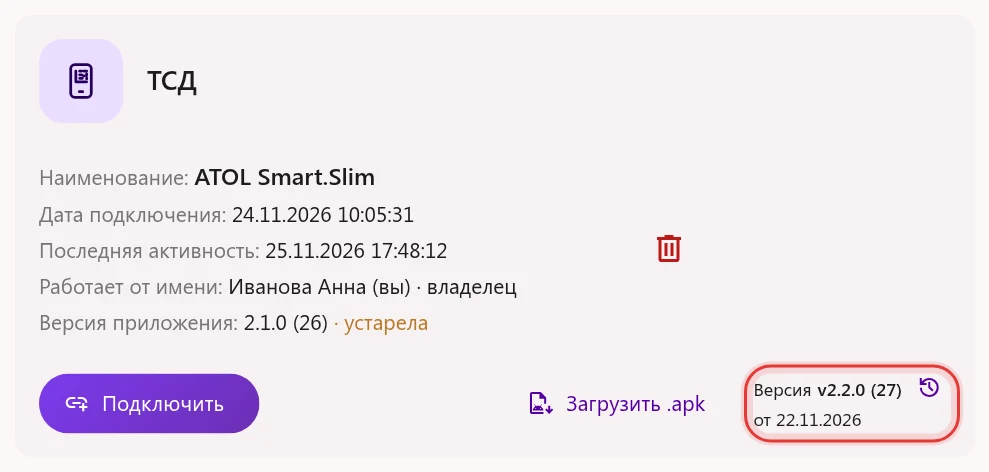
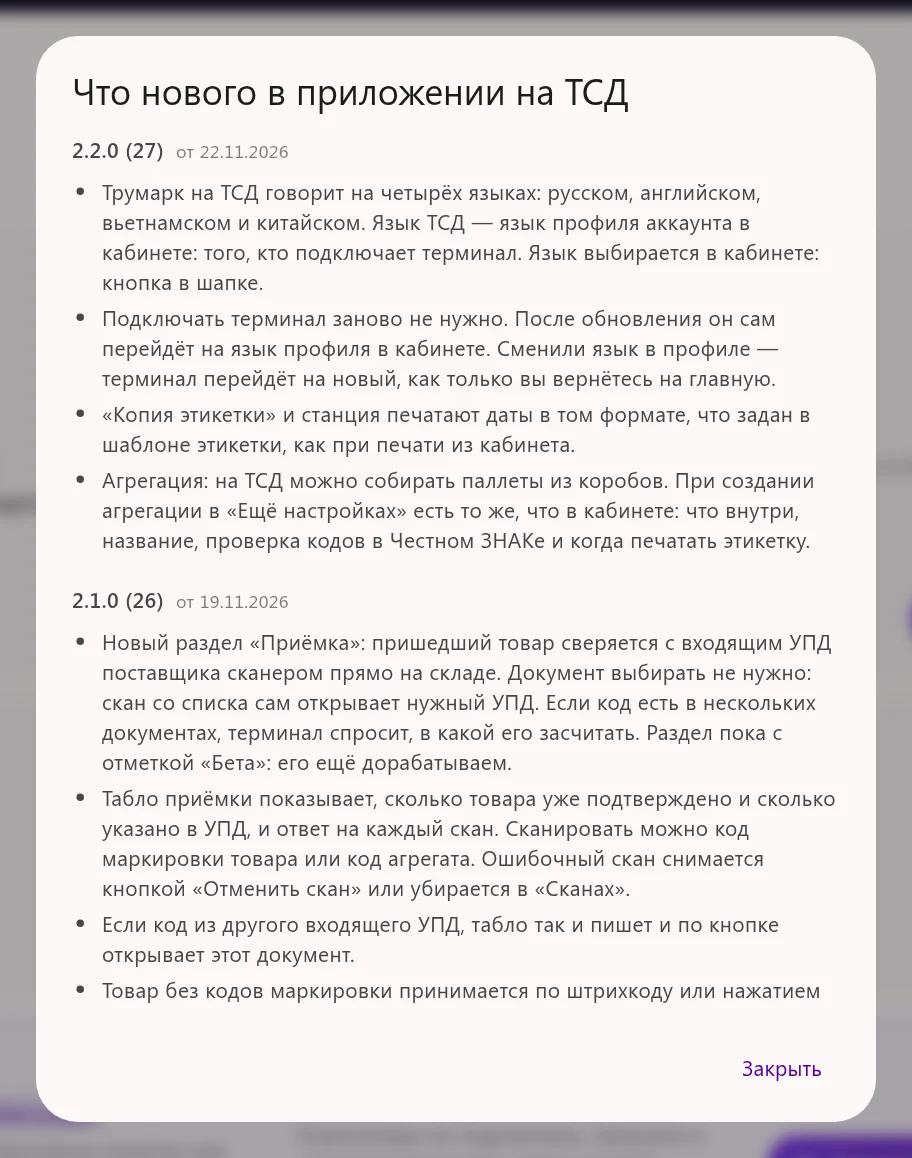
Сверять номер вручную не нужно: в строке каждого подключённого терминала кабинет показывает «Версия приложения» и, если версия старая, пишет рядом «устарела». Значок с часами рядом с номером последней версии открывает «Что нового в приложении на ТСД» — список изменений по версиям.
Как обновить старую версию, в которой нет кнопки «Обновить»
Сообщение об обновлении появилось в версии 1.1.4. Если на терминале версия старше и в «Настройках» нет проверки обновлений, поставьте свежее приложение поверх старого вручную.
- В блоке «ТСД» кабинета наведите курсор на «Загрузить .apk» и отсканируйте терминалом QR-код. Либо скачайте файл на компьютер и перенесите на терминал.
- Запустите файл на терминале и подтвердите установку.
- Откройте приложение. Дальше оно будет обновляться само.
Подробно про QR-коды установки — в статье Как подключить ТСД к кабинету Трумарка по коду подключения, шаг 1.
Если что-то пошло не так
- «Обновление не удалось» и «Не удалось скачать обновление. Проверьте связь и попробуйте ещё раз». Загрузка оборвалась. Проверьте интернет на терминале и нажмите «Повторить».
- «Обновление не удалось» и «Установка не выполнена». Android не поставил обновление. Нажмите «Повторить». Если не помогло, поставьте приложение вручную, как описано выше.
- «Нужно разрешение на установку» не исчезает. Переключатель в настройках Android не включён. Нажмите «Разрешить», включите разрешение для Трумарка и вернитесь в приложение.
- «Не удалось проверить обновления. Проверьте связь и попробуйте ещё раз». Терминал не достучался до сайта Трумарка. Проверьте Wi-Fi и нажмите строку «Версия …» в «Настройках» ещё раз.
- Экран «Нужно обновить приложение». Установленная версия больше не работает с кабинетом. Нажмите «Обновить» — без обновления приложение дальше этого экрана не пускает. Кнопка «Что нового» на этом экране покажет, что изменилось.
- Сообщение «Доступна версия …» не появляется, хотя в кабинете версия новее. Вы закрыли его крестиком, и оно отложено на сутки. Откройте «Настройки» и нажмите строку «Версия …».
- Новая версия не ставится поверх версии 1.0.0. У этой версии другая подпись, и Android не обновляет её. Удалите приложение, установите свежее и подключите терминал к кабинету заново.
- После обновления приложение просит подключить терминал. Подключите его заново кодом из кабинета. Если появится «Этот терминал уже подключён к кабинету», сначала удалите старую строку терминала в блоке «ТСД».
Частые вопросы
Нужно ли заново подключать терминал после обновления?
Нет. Обновление ставится поверх установленного приложения, подключение к кабинету сохраняется.
Можно ли отложить обновление?
Да. Закройте сообщение крестиком — оно вернётся через сутки. Исключение — экран «Нужно обновить приложение»: его отложить нельзя.
Как узнать, какая версия стоит на терминале?
Откройте в приложении «Настройки»: номер в строке «Версия …». Её же видно в кабинете, в строке терминала: «Версия приложения». Последняя версия указана в кабинете, в блоке «ТСД» на вкладке «Устройства».
Обязательно ли обновляться?
Желательно: с обновлениями приходят новые разделы и исправления. Обязательным обновление становится только тогда, когда приложение показывает экран «Нужно обновить приложение».
Нужен ли для обновления компьютер?
Нет. Терминал сам скачивает и ставит новую версию, ему нужен только интернет.
Связанные статьи
- Как подключить ТСД к кабинету Трумарка по коду подключения
- Трумарк на ТСД: что умеет приложение для терминала сбора данных
- Устройства в настройках Трумарка: ТСД, сканер, весы и Трумарк Коннект
- Поддерживаемое оборудование: ТСД, сканеры, весы и принтеры для Трумарка
Нужна помощь с маркировкой?
Эксперт ответит в чате кабинета в среднем за 15 минут, 7 дней в неделю. 7 дней полного доступа бесплатно, без карты.