Как подключить сканер к кабинету Трумарка и проверить его
Обновлено 11 октября 2026База знаний Трумарка
Наведите камеру телефона
Коротко
Ручной сканер подключается к кабинету прямо в браузере, без установки программ. Сканер переводят в режим COM-порта, добавляют в кабинете и проверяют специальным кодом с экрана. После этого он работает во всех разделах, где сканируют коды маркировки.
Сканер, который читает DataMatrix, подключённый к компьютеру кабелем USB.
Режим COM-порта на сканере. В режиме клавиатуры кабинет сканер не видит.
Браузер на Chromium — Google Chrome, Microsoft Edge или Яндекс Браузер.
Шаг 1. Переведите сканер в режим COM-порта
Сканер настраивают не на компьютере, а самим сканером: нужно считать настроечный штрихкод из его инструкции. Найдите в инструкции раздел про интерфейс USB и код с названием «USB-COM», «USB Serial» или «USB COM Port Emulation» и отсканируйте его.
Режим COM-порта нужен из-за устройства кода маркировки: в нём есть невидимые разделители. В режиме клавиатуры они теряются, и код приходит испорченным.
Шаг 2. Откройте подключение сканера в кабинете
Нажмите на значок профиля справа вверху, выберите «Настройки» и откройте вкладку «Устройства». В блоке «Сканер» нажмите «Подключить».
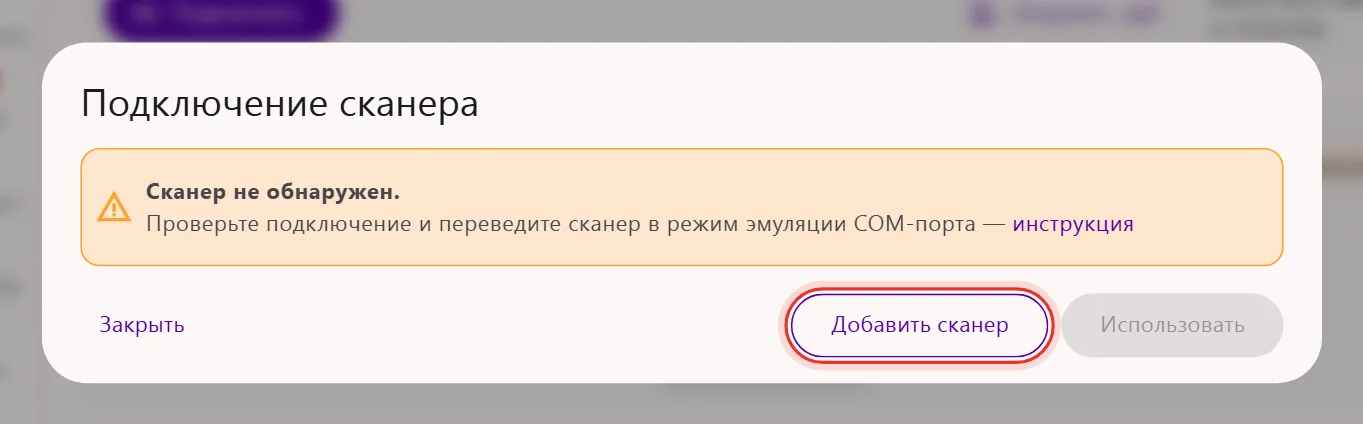
Откроется окно «Подключение сканера». Надпись «Сканер не обнаружен» в нём — обычное начало: кабинет ещё не знает ваш сканер. Нажмите «Добавить сканер».
«Сканер не обнаружен» — обычное начало. Нажмите «Добавить сканер».
Шаг 3. Выберите сканер в окне браузера
Браузер покажет своё окно со списком устройств. Выберите в нём сканер и нажмите «Подключение». Сканер в этом списке назван по марке или как устройство с номером порта COM.
Если список пуст, сканер работает в режиме клавиатуры или Windows его не распознала — вернитесь к шагу 1.
Шаг 4. Отсканируйте проверочный код
В окне появится проверочный код. В нём собраны все символы, которые встречаются в кодах маркировки. Отсканируйте его прямо с экрана.
Код считан верно — окно закроется само, сканер подключён.
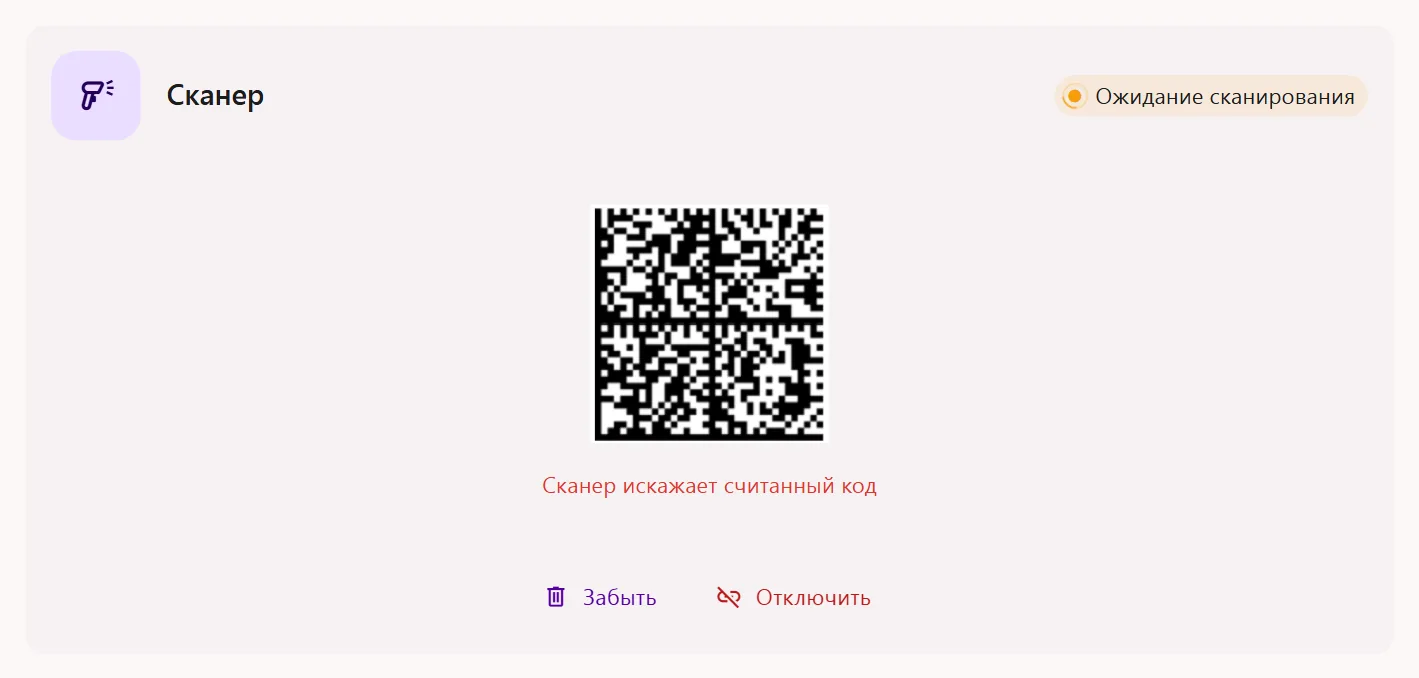
«Сканер искажает считанный код» — сканер передаёт код с ошибками. Что делать — в разделе «Если что-то пошло не так».
В блоке «Сканер» статус сменится на «Ожидание сканирования», а под ним появится тот же проверочный код. Отсканируйте его ещё раз: кабинет напишет «Сканер считывает коды корректно», а статус станет «Подключено».
После скана проверочного кода кабинет пишет «Сканер считывает коды корректно», а статус меняется на «Подключено»
К этой проверке можно вернуться в любой момент: откройте вкладку «Устройства» и отсканируйте код из блока «Сканер».
Где работает подключённый сканер
Добавлять сканер в каждом разделе не нужно: браузер его запомнил, и он подключается сам, когда вы начинаете сканировать.
Если раздел откроете в другом браузере или на другом компьютере, он сам предложит окно «Подключение сканера» — пройдите шаги 2–4 там.
В этих разделах кабинет отмечает скан звуком: короткий высокий — код принят, длинный низкий — ошибка. Так понятно, когда стоит взглянуть на экран, не отрываясь от товара.
Чем «Отключить» отличается от «Забыть»
«Отключить» — кабинет перестаёт слушать сканер сейчас. Сканер остаётся в памяти браузера и подключится сам, когда вы снова начнёте сканировать.
«Забыть» — браузер забывает сканер. В следующий раз его нужно добавить заново кнопкой «Добавить сканер». Так поступают, когда сканер заменили.
Если что-то пошло не так
Кнопка «Подключить» в блоке «Сканер» серая. Браузер не умеет работать с устройствами. Откройте кабинет в браузере на Chromium — Google Chrome, Microsoft Edge или Яндекс Браузере.
В окне браузера нет сканера. Сканер в режиме клавиатуры: считайте настроечный код «USB-COM» из инструкции. Если в «Диспетчере устройств» Windows сканер виден как «Неизвестное устройство», поставьте драйвер USB-COM с сайта производителя сканера.
«Сканер искажает считанный код». Сканер меняет код при передаче: теряет невидимые разделители или добавляет свои символы.
Так выглядит неудачная проверка: код считан, но пришёл с ошибками
Сбросьте сканер к заводским настройкам кодом из инструкции, снова включите режим «USB-COM» и повторите проверку.
Первый скан верный, а следующие — «искажает». Сканер отправляет после кода два символа: CR и LF. Оставьте в настройках сканера только CR — в инструкции это раздел про суффикс.
Сканер пикает, а кабинет не реагирует. Кабинет ждёт после кода символ CR — он же Enter — и по нему понимает, что код закончился. Включите в настройках сканера суффикс CR.
«На этом порту сканер не отвечает». В окне браузера выбран не сканер, а другое устройство, например весы. Нажмите «Добавить сканер» ещё раз и выберите другой порт.
«Порт устройства занят». Со сканером уже работает другая программа или другая вкладка с кабинетом. Закройте её и нажмите «Добавить сканер» снова.
«Не удалось открыть порт устройства». Переподключите кабель сканера и попробуйте ещё раз.
Сканер перестал работать в блокноте и других программах. В режиме COM-порта он не печатает как клавиатура. Чтобы вернуть прежнее поведение, считайте из инструкции настроечный код режима клавиатуры — «USB HID» или «USB Keyboard». Для кабинета потом придётся вернуть «USB-COM».
Частые вопросы
Какой сканер подойдёт для кабинета Трумарка?
Сканер, который читает двумерные коды DataMatrix и умеет работать в режиме COM-порта по USB. Проверить свой сканер просто: если кабинет после проверочного кода пишет «Сканер считывает коды корректно», он подходит.
Почему сканер нельзя оставить в режиме клавиатуры?
В коде маркировки есть невидимые разделители. В режиме клавиатуры сканер передаёт код как нажатия клавиш, и разделители теряются. В режиме COM-порта код приходит целиком.
Нужно ли подключать сканер каждый день?
Нет. Браузер запоминает сканер, и кабинет подключает его сам, когда вы открываете сканирование. Заново его добавляют только на другом компьютере, в другом браузере или после кнопки «Забыть».
Можно ли работать без сканера?
Во многих разделах — да: коды в УПД добавляют файлом или списком, отчёт о нанесении подают без сканирования, код для копии этикетки вводят вручную. Привязать код к заданию Wildberries в кабинете можно только сканером.