Коротко
Шаг «Задания» в разделе «Wildberries» — это список сборочных заданий из вашего кабинета продавца, к которым нужен код маркировки. Задания разложены по вкладкам этапов, как в кабинете Wildberries. Здесь видно, что происходит с каждым заданием у Wildberries, ждёт ли Wildberries код и что с кодом в Честном ЗНАКе. Отсюда же задание добавляют в поставку и привязывают к нему код — сканером, одним нажатием.
Что нужно заранее. Кабинет Wildberries подключён к Трумарку — Как подключить Wildberries. Товар уже введён в оборот: код, который ещё не в обороте, к заданию не привяжется. Для сканирования к кабинету должен быть подключён сканер: «Настройки» → «Устройства». Подробно — Как подключить сканер к кабинету Трумарка и проверить его.
Какие задания Wildberries попадают в Трумарк
Трумарк показывает только задания с маркируемыми товарами. Задание попадает в список, если выполняется хотя бы одно условие:
- Wildberries сам требует код маркировки для этого задания;
- код к заданию уже привязан в кабинете Wildberries;
- товар подлежит маркировке по данным Национального каталога (проверка по штрихкоду товара) или по коду ТН ВЭД из карточки Wildberries.
Задания по обычным товарам остаются только в кабинете Wildberries — в Трумарке с ними делать нечего. Список обновляется сам, перезагружать страницу не нужно. В таблице 100 заданий на странице; под заголовками колонок есть фильтры по номеру задания, товару, артикулу, статусу и состоянию кода.
Вкладки этапов
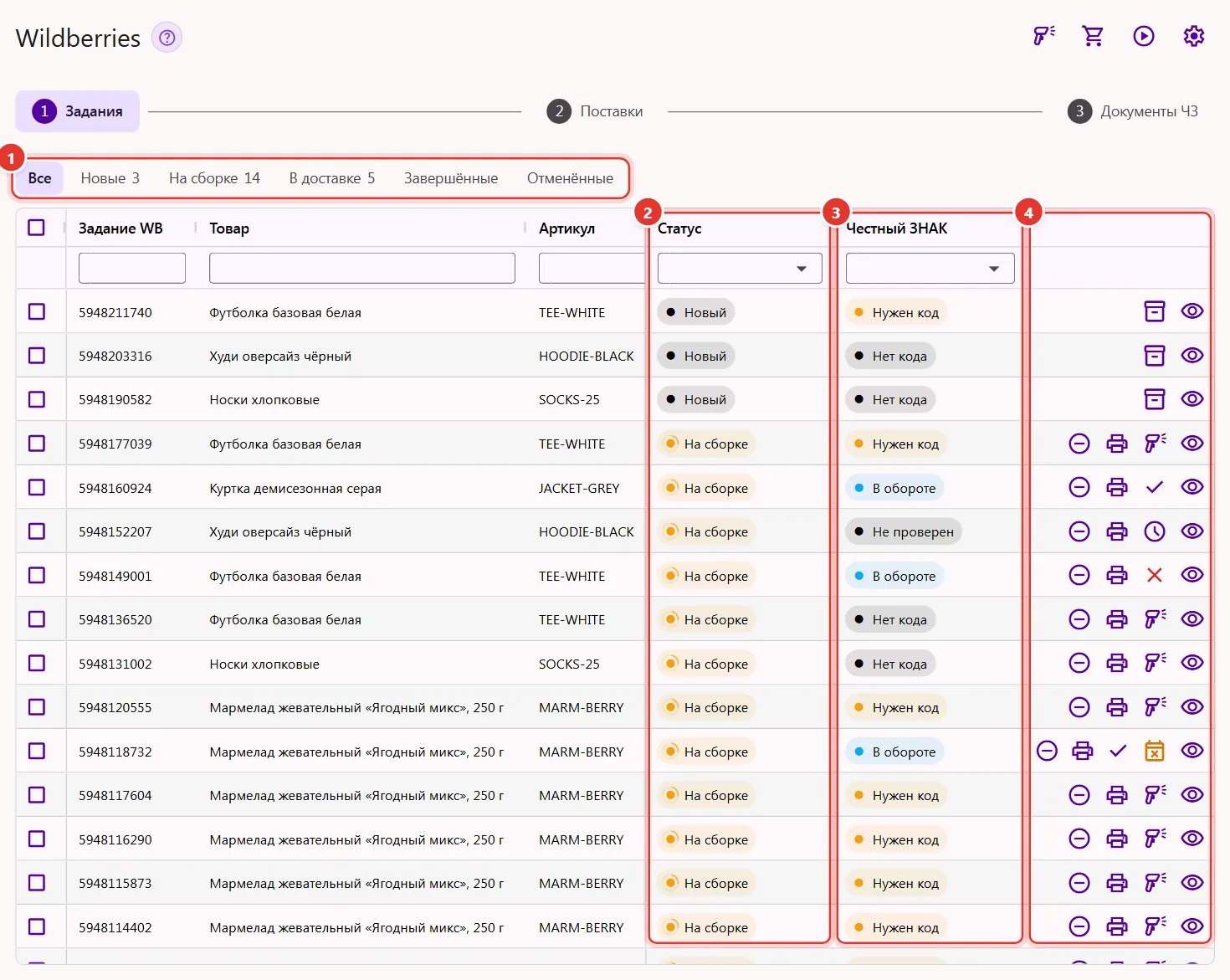
Над таблицей — вкладки этапов задания, как в кабинете Wildberries:
- Все — весь список заданий;
- Новые — задания, которые ещё не добавлены в поставку;
- На сборке — задания в открытой поставке: к ним привязывают коды и печатают стикеры;
- В доставке — поставка передана в доставку, задание едет к покупателю;
- Завершённые — выкупленные, отказы в ПВЗ, брак и возвраты;
- Отменённые — задания, отменённые покупателем, перевозчиком или самим Wildberries.
Число у вкладки — сколько заданий на этом этапе с учётом фильтров колонок. У «Все», «Завершённые» и «Отменённые» числа нет: там история, которая только растёт. Рабочая вкладка без заданий выглядит бледнее остальных. Раздел открывается на той вкладке, где вы остановились в прошлый раз; пока вкладку не выбирали — на «Все».
На вкладках «Новые» и «На сборке» фильтр колонки «Статус» неактивен: статус задаёт сама вкладка. Другой статус можно выбрать на вкладке «Все». Если на открытой вкладке по фильтрам ничего не нашлось, а на другой вкладке такие задания есть, таблица подскажет, на какой.
Что показывают колонки «Статус» и «Честный ЗНАК»
«Статус» — где сейчас заказ по данным Wildberries и что нужно от вас.
| Статус | Что значит | Что делать |
|---|---|---|
| Новый | Задание пришло из Wildberries и ещё не в поставке | Добавить в поставку |
| На сборке | Задание в открытой поставке | Привязать код, напечатать стикер, передать поставку в доставку |
| В доставке | Поставка передана в доставку, состав изменить нельзя | Подписать документ вывода из оборота — кнопка «Вывести» |
| Отсортирован | Wildberries принял поставку, заказ едет в пункт выдачи | Ничего, если вывод уже подписан |
| Готов к выдаче | Заказ в пункте выдачи и ждёт покупателя | Ничего |
| Выкуплен | Покупатель забрал товар | Проверить, что код выведен из оборота |
| Отказ в ПВЗ | Покупатель не забрал заказ, товар возвращается к вам | Если код уже выведен — вернуть его в оборот, кнопка «Вернуть» |
| Возврат | Wildberries подтвердил возврат товара | Вернуть код в оборот |
| Отменён покупателем | Покупатель отменил заказ до отгрузки, товар остался у вас | Ничего |
| Отменён, Отменён перевозчиком | Задание отменено, отгружать его не нужно | Ничего |
| Брак | Wildberries отметил товар как брак | Документ возврата Трумарк сам не готовит. Проверьте в кабинете Wildberries, что стало с товаром |
«Честный ЗНАК» — что с кодом маркировки этого задания.
| Значение | Что значит |
|---|---|
| Нужен код | Wildberries требует код маркировки по этому заданию, а код ещё не привязан |
| Нет кода | Код не привязан, а Wildberries его не требует или ещё не сообщил, нужен ли он; так же помечены отменённые задания. Подсказка при наведении уточняет, если Wildberries ответил: «Wildberries его не требует, но примет» или «Wildberries считает товар немаркированным: привязанный код сохраним в Трумарке» |
| Отгружено без кода | Поставку передали в доставку без кода — например, закрыли её в кабинете Wildberries. Код можно указать в Трумарке: значок в конце строки с подсказкой «Привязать код» открывает окно, куда вставляют код, который ушёл с товаром. В Wildberries код не уйдёт, документ вывода Трумарк подготовит сам |
| В обороте | Код привязан и находится в обороте — его можно вывести после отгрузки |
| Не проверен | Трумарк пока не получил из Честного ЗНАКа подходящий статус кода — что с этим делать |
| Код не найден | Честный ЗНАК не знает такой код, документ вывода по нему не готовится |
| Код чужой | Код числится за другой организацией, вывести его вы не можете |
| Выведен | Код выведен из оборота |
| Возвращён | Код возвращён в оборот после отказа или возврата |
Чтобы быстро найти задания, к которым пора привязать код, выберите «Нужен код» в фильтре колонки «Честный ЗНАК». Под значением мелкой строкой показано, что с документом: «черновик вывода», «вывод отправлен», «ошибка вывода», «черновик возврата», «возврат отправлен», «ошибка возврата». Черновик ждёт вашей подписи на шаге «Документы ЧЗ».
Что можно сделать с заданием: значки в строке
Набор значков в конце строки зависит от статуса задания.
- Коробка — «Добавить в поставку». Есть у заданий со статусом «Новый».
- Круг с минусом — «Переместить из поставки»: в другую открытую поставку или в новую.
- Принтер — «Печать стикеров» задания.
- Значок кода — привязать код маркировки и увидеть, принял ли его Wildberries. Подробно — ниже.
- Календарь — «Указать срок годности»: Wildberries требует срок, а в коде маркировки его нет. Подробно — ниже, в разделе «Срок годности».
- «Вывести» и «Вернуть» — открыть документ вывода из оборота или возврата в оборот по этому заданию.
- Лист — «Документы Честного ЗНАКа»: уже подписанные документы задания.
- Круговая стрелка — «Проверить код в Честном ЗНАКе». Появляется у выкупленных заданий, по которым статус кода не даёт вывести его из оборота.
- Глаз — «Детали задания».
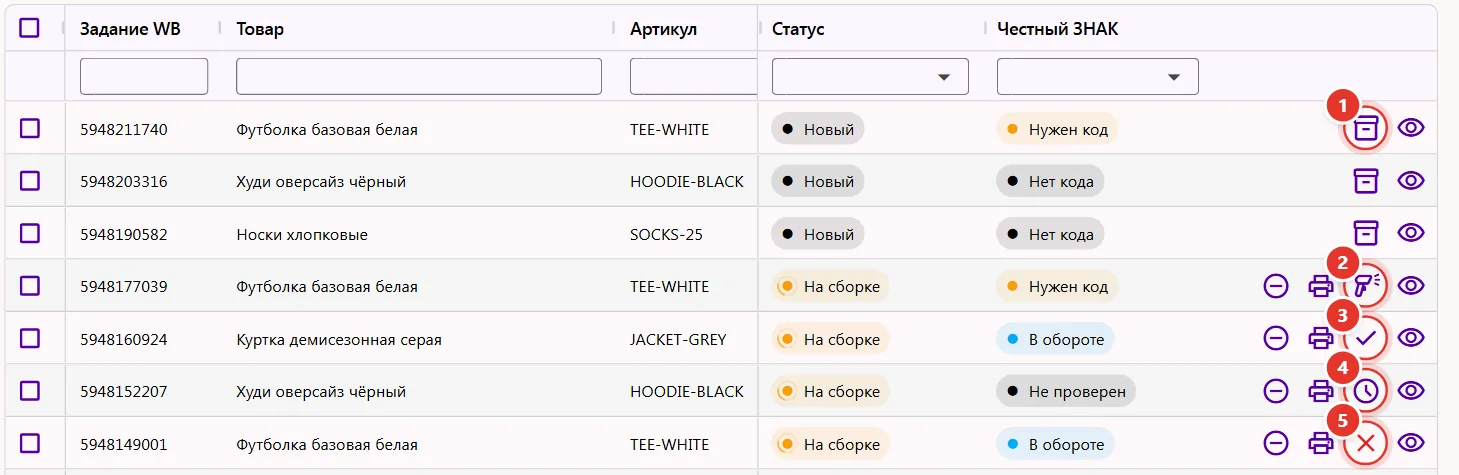
Значок кода показывает, что с кодом у Wildberries:
- Сканер — кода нет: нажмите и отсканируйте код маркировки.
- Часы — код привязан и передан, Wildberries его проверяет.
- Галочка — Wildberries принял код.
- Красный крестик — Wildberries не принял код или код не прошёл проверку. Причина — в подсказке при наведении, например «Wildberries не принял код: код не введён в оборот».
Пока поставка открыта, на любой из этих значков можно нажать и отсканировать другой код. У задания «Отгружено без кода» подсказка значка — «Привязать код»: он открывает окно, куда код вставляют, — сканировать нечего, товар уже уехал.
Чтобы работать сразу с несколькими заданиями, отметьте их галочками слева. Внизу появится панель «Выбрано заданий» с кнопками «Добавить в поставку», «Лист подбора» и «Распечатать стикеры» — подробнее в статьях Поставки Wildberries и Лист подбора.
Как привязать код маркировки к заданию
Код привязывают, пока задание находится в открытой поставке — на вкладке «На сборке».
- Добавьте задание в поставку: значок коробки в строке. Задание перейдёт на вкладку «На сборке», а в строке появится значок сканера.
- Нажмите значок сканера. Если сканер уже подключали к кабинету на этом компьютере, он подключится сам. Если нет — откроется окно подключения сканера. Внизу появится сообщение «Сканер подключён. Отсканируйте КМ выбранного товара».
- Отсканируйте код маркировки (DataMatrix) на той единице товара, которую кладёте в заказ.
- Дождитесь уведомления «Код маркировки сохранён» — «Код привязан к заданию …». В колонке «Честный ЗНАК» появится «В обороте», а значок сменится часами: Wildberries проверяет код. Когда Wildberries примет код, на месте часов будет галочка. Сканер после привязки отключится сам.
При сканировании Трумарк проверяет код: GTIN должен совпадать с товаром задания, код не должен быть занят другим заданием, а в Честном ЗНАКе он должен быть в обороте и числиться за вашей организацией. Код, прошедший проверку, Трумарк сам передаёт в Wildberries.
Если Wildberries считает товар немаркированным и поля для кода у задания не даёт, код всё равно можно привязать. Трумарк проверит его в Честном ЗНАКе и сохранит у себя: появится уведомление «Код привязан в Трумарке», в Wildberries код не уйдёт, а документ вывода из оборота Трумарк подготовит сам. Код, который Wildberries отклонил как неверный, наоборот, не сохраняется — придёт ошибка с причиной.
Успейте до передачи поставки. После передачи поставки в доставку код в Wildberries уже не добавить и не заменить. Кабинет не даст передать поставку из Трумарка, пока в ней есть задания без кода. Если поставку всё же закрыли без кода в кабинете или приложении Wildberries, задание будет отмечено «Отгружено без кода», и код можно указать в Трумарке — окном «Привязать код».
Чтобы привязать код к следующему заданию, нажмите его значок сканера. Передумали сканировать — нажмите «Завершить» в сообщении внизу.
Если заданий много, быстрее сканировать подряд: значок сканера в шапке раздела включает режим «стикер задания, затем код» — Массовое сканирование заданий Wildberries. Код можно привязать и в кабинете Wildberries — Трумарк подтянет его сам.
Срок годности
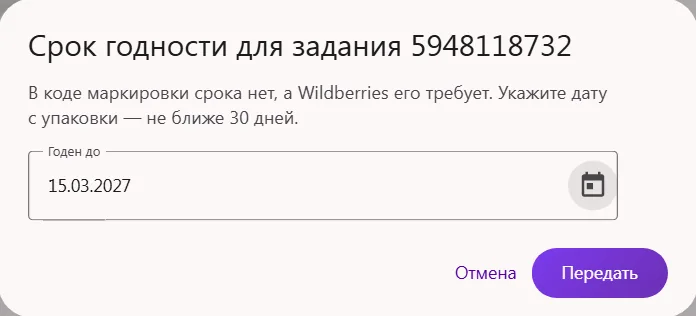
Для некоторых товаров Wildberries просит указать у задания срок годности. Если срок есть в коде маркировки, Трумарк передаст его в Wildberries сам, когда вы привяжете код: уведомление назовёт дату — «Срок годности … передан в Wildberries». В карточке задания под номером видно «Годен до …» и откуда взят срок: «из кода маркировки» или «указан вручную».
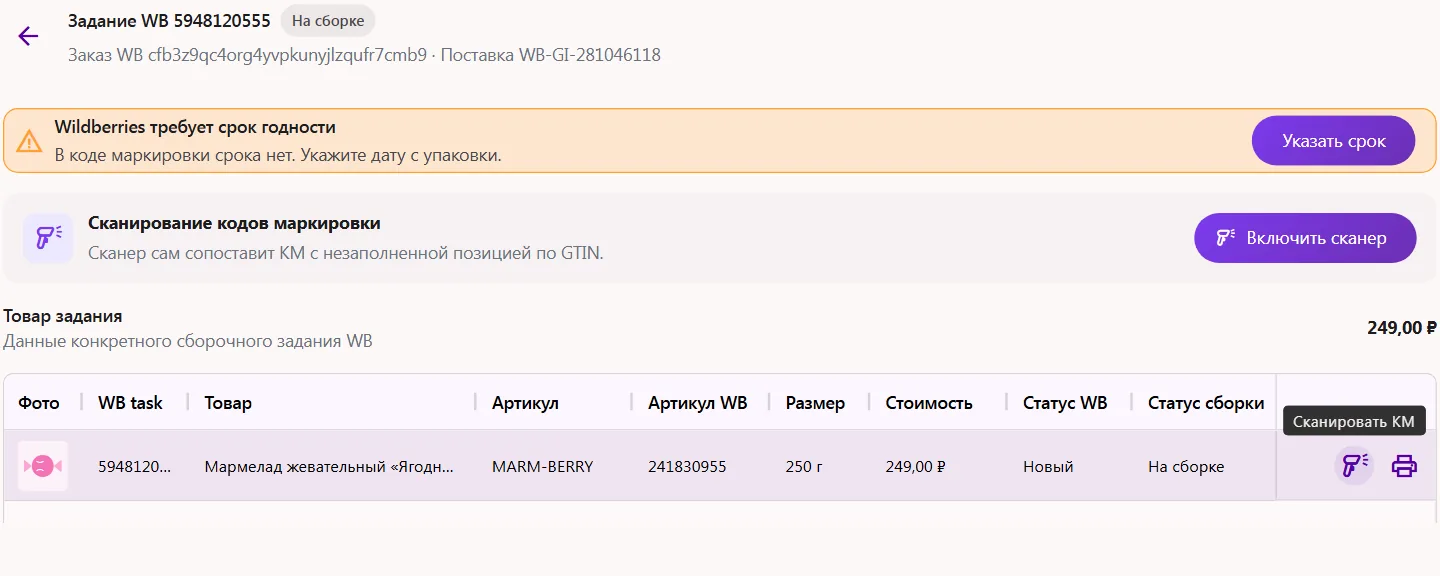
Если Wildberries требует срок, а в коде его нет, после сканирования придёт предупреждение «Код сохранён, нет срока годности». В строке задания появится значок календаря, а в карточке — плашка «Wildberries требует срок годности».
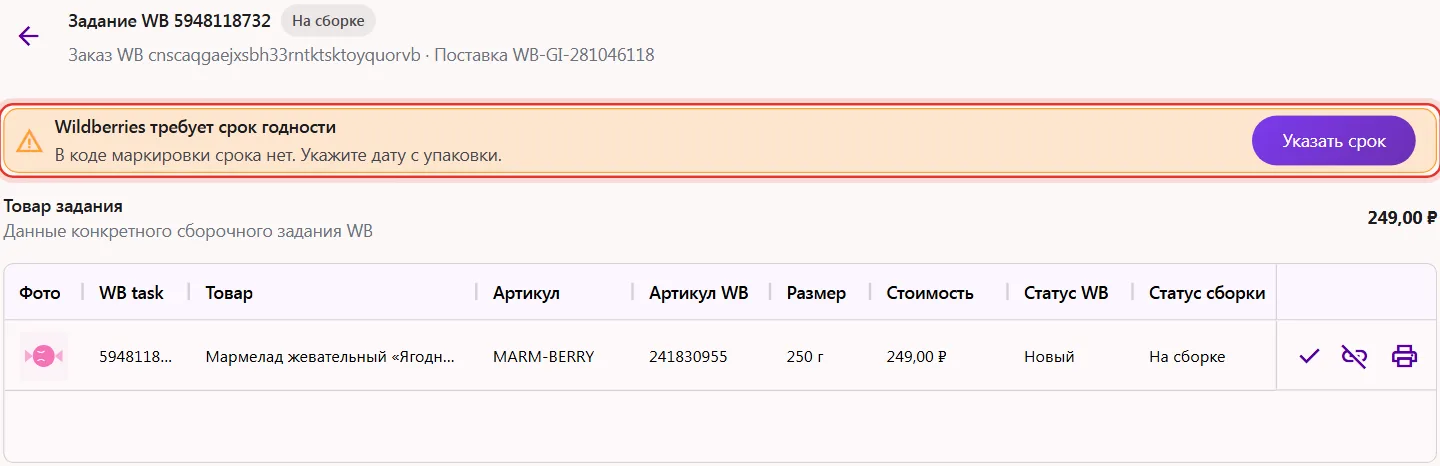
- Нажмите «Указать срок» в карточке или значок календаря в строке.
- Введите дату с упаковки или выберите её в календаре. Wildberries принимает срок не ближе 30 дней от сегодняшнего.
- Нажмите «Передать». Появится уведомление «Срок годности передан», а в карточке — «Годен до … (указан вручную)».
Карточка задания
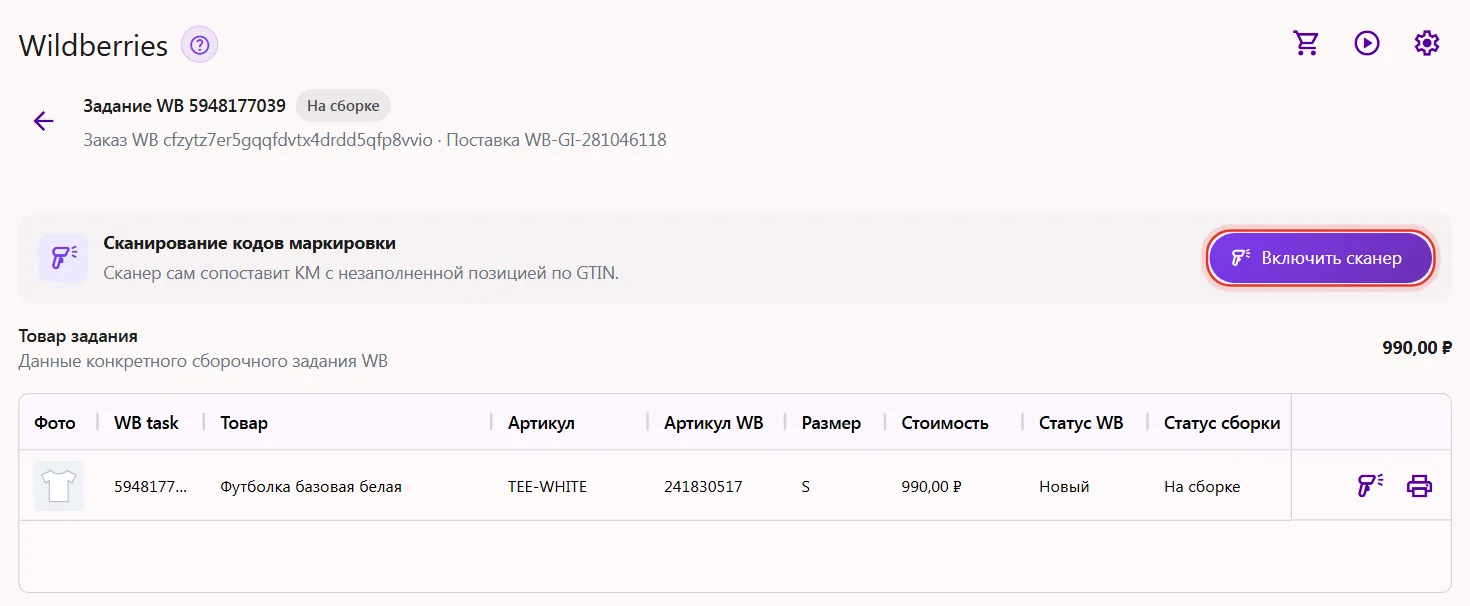
Значок глаза открывает карточку задания: номер и статус, номер заказа Wildberries, поставка и таблица «Товар задания». Кнопка «Включить сканер» делает то же, что значок сканера в строке.
У задания «Отгружено без кода» под шапкой карточки — оранжевый блок «Задание отгружено без кода маркировки» и кнопка «Привязать код»: она открывает то же окно, что значок в строке. Когда код указан, блок исчезает, а в колонке «Честный ЗНАК» появляется «В обороте» и кнопка «Вывести».
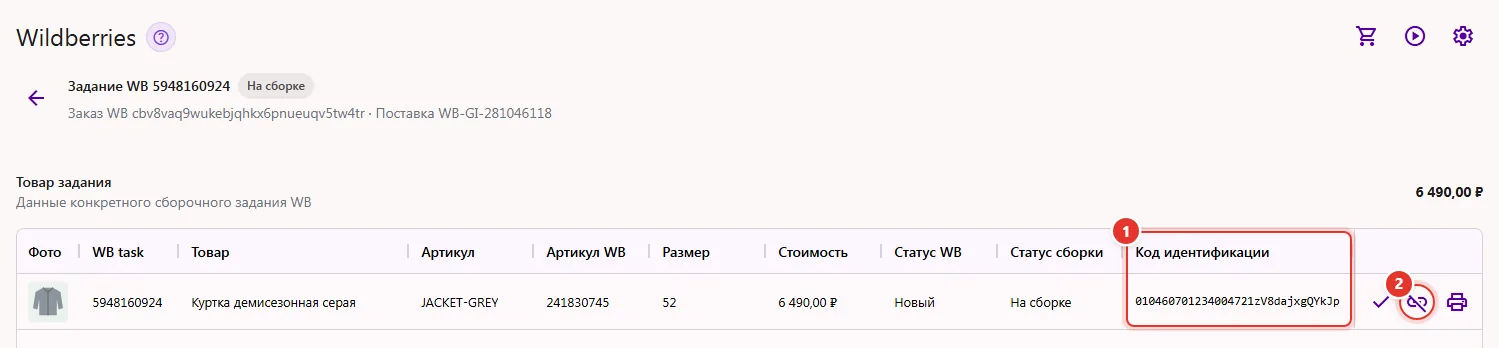
После привязки в колонке «Код идентификации» виден код, который закреплён за заданием. Код идентификации (КИ) — это код маркировки без проверочной части. На узком экране таблицу нужно прокрутить вправо.
Как отвязать код от задания
Если код привязали по ошибке, его можно снять, пока поставка открыта. В карточке задания у товара нажмите значок «Отвязать код» (перечёркнутое звено) и подтвердите. Код удалится и из Wildberries, задание снова будет ждать код — появится уведомление «Код отвязан». Если код хранился только в Трумарке, окно так и скажет: «Код хранится только в Трумарке».
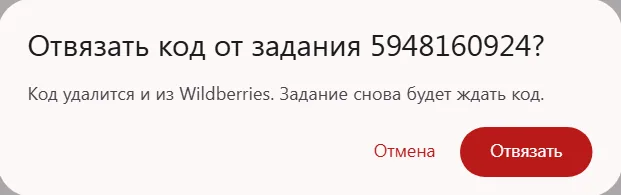
После передачи поставки в доставку код не отвязывается ни в Wildberries, ни в Трумарке — значка «Отвязать код» у такого задания нет.
Товары Wildberries: что Трумарк знает о карточках
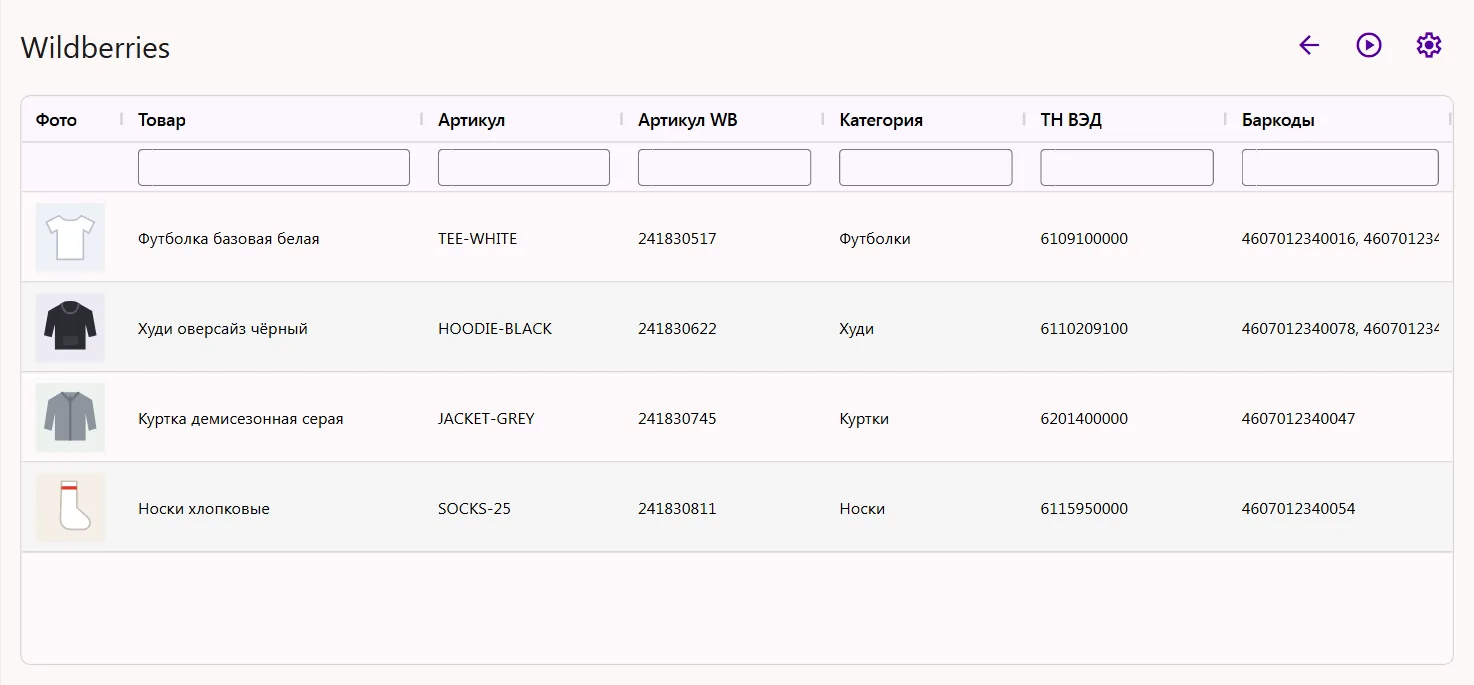
Значок корзины в шапке раздела открывает список «Товары Wildberries» — карточки ваших товаров из заданий. Здесь видно артикул продавца и артикул WB, категорию, код ТН ВЭД и баркоды. По этим данным Трумарк определяет, какие задания показывать.
Колонка «Маркировка» говорит, считает ли Трумарк товар маркируемым: знак DataMatrix — да, серый знак вопроса — нет. Наведите курсор на знак вопроса — в подсказке причина и ссылка «Что делать». Маркируемые карточки стоят в списке первыми.
Если что-то пошло не так
- Задание есть в кабинете Wildberries, но его нет в Трумарке. Скорее всего, товар не определён как маркируемый. Проверьте в карточке Wildberries баркод и код ТН ВЭД: баркод должен совпадать с GTIN товара в Национальном каталоге. Подробный разбор — Статус «Не проверен» и товары без ТН ВЭД. Ещё проверьте, на какой вкладке вы находитесь: на «Новых» не видно заданий в поставке, на «На сборке» — новых.
- В строке нет значка сканера. Задание не в открытой поставке. У задания «Новый» сначала нажмите коробку — «Добавить в поставку». Если поставка уже передана в доставку, код, пришедший из Wildberries, изменить нельзя. Задание, отгруженное без кода, отмечено «Отгружено без кода» — у него значок «Привязать код».
- «Код маркировки не сохранён» и причина. Раздаётся звуковой сигнал, а в уведомлении написано, что не так:
- «Это КМ другого товара: ожидается GTIN …» — отсканирован код другого товара или другого размера. Возьмите единицу того товара, что в задании.
- «Код маркировки уже используется в задании №…» — этот код привязан к другому заданию. Отсканируйте код другой единицы.
- «Код маркировки не введён в оборот» — товар ещё не введён в оборот. Сначала введите его в оборот, затем отсканируйте код снова.
- «Код маркировки выведен из оборота» — эта единица уже продана или списана. Возьмите другую.
- «Код маркировки принадлежит другой организации» — в Честном ЗНАКе код числится за поставщиком. Попросите поставщика передать товар по УПД и примите документ — Владелец кода маркировки.
- «Код маркировки не найден в Честном ЗНАКе» — такого кода нет в системе. Проверьте, что этикетка не повреждена, и отсканируйте код ещё раз. Другие причины — в статье Код маркировки не найден.
- «Не удалось выделить КИЗ из отсканированного кода» — сканер прочитал не код маркировки, например обычный штрихкод товара. Отсканируйте DataMatrix Честного ЗНАКа.
- «Не удалось проверить код маркировки в Честном ЗНАКе» или «Честный ЗНАК не смог проверить код маркировки» — Честный ЗНАК не ответил на проверку. Убедитесь, что авторизация в ГИС МТ активна (карточка на главной странице кабинета, как продлить), и отсканируйте код ещё раз через минуту.
- Красный крестик: «Wildberries не принял код». Код прошёл проверку Трумарка, но Wildberries его отклонил. Причина — в подсказке: «в коде нет разделителя GS» или «неверный формат кода» — часто это значит, что сканер передал код не целиком, проверьте настройки сканера; «код не введён в оборот», «код выведен из оборота», «код списан», «код расформирован», «код не оплачен» — нужна другая единица товара или сначала введите товар в оборот. Отсканируйте другой код, пока поставка открыта.
- Значок долго показывает часы. Wildberries ещё проверяет код. Трумарк сам переспрашивает Wildberries о таком коде раз в 5 минут, обновлять страницу не нужно.
- «Код пока не обработан». Трумарк ещё проверяет предыдущий код. Подождите пару секунд и отсканируйте следующий.
- У задания нет кнопки «Вывести». Кнопка появляется, когда по заданию пора выводить код и он подтверждён в Честном ЗНАКе. Если в колонке «Честный ЗНАК» — «Не проверен», разбор в статье Статус «Не проверен» и товары без ТН ВЭД.
- В колонке «Честный ЗНАК» стоит «Не проверен». Что это значит и когда пройдёт само — Статус «Не проверен» у задания Wildberries.
Частые вопросы
Можно ли привязать код к заданию без сканера?
Пока поставка открыта, в Трумарке код привязывается только сканером, подключённым к кабинету: поля для ручного ввода нет. Без сканера код можно указать в кабинете Wildberries — Трумарк подтянет его автоматически. Вставить код вручную можно только у задания «Отгружено без кода».
Как заменить код, если отсканировали не ту единицу?
Пока поставка открыта, нажмите значок кода в строке задания — галочку, часы или крестик — и отсканируйте правильный код. Трумарк заменит код и в Wildberries. Можно и сначала отвязать код в карточке задания, а потом привязать новый. После передачи поставки в доставку заменить код нельзя.
Что значит «Нужен код»?
Wildberries требует код маркировки по этому заданию, а код ещё не привязан. Привяжите код, пока задание на вкладке «На сборке», — иначе поставку из Трумарка не передать в доставку.
Почему раздел открылся не на вкладке «Все»?
Трумарк запоминает вкладку, на которой вы остановились, и в следующий раз открывает раздел на ней. Весь список — на вкладке «Все».
Почему в Трумарке меньше заданий, чем в кабинете Wildberries?
Трумарк показывает только задания с маркируемыми товарами. Задания по обычным товарам остаются в кабинете Wildberries. При подключении загружается история за последние 30 дней.
Как часто обновляются задания и статусы?
Автоматически, страницу обновлять не нужно. Новые задания и смена статусов появляются в пределах нескольких минут. Сведения о возвратах после покупки Wildberries отдаёт реже, поэтому статус «Возврат» может появиться с задержкой в несколько часов.
Где посмотреть, какой код привязан к заданию?
Нажмите значок глаза в строке задания. В таблице «Товар задания» код показан в колонке «Код идентификации».
Когда появляется кнопка «Вывести»?
После передачи поставки в доставку. Трумарк готовит черновик документа вывода из оборота, и в строке задания появляется «Вывести». Кнопка открывает этот документ на шаге «Документы ЧЗ».
Связанные статьи
- Как подключить Wildberries к Трумарку: токен и первая синхронизация
- Массовое сканирование заданий Wildberries: стикер, затем код маркировки
- Поставки Wildberries: как собрать, напечатать стикеры и передать в доставку
- Лист подбора для заданий Wildberries и отправлений Ozon
- Документы Честного ЗНАКа по Wildberries: как подписать вывод из оборота
- Возврат в оборот по Wildberries: отказ покупателя и отмена вывода
- Задание Wildberries «Не проверен» и значок «Нет ТН ВЭД»: что делать
- Как ввести товар в оборот
- Сканер не распознаёт код маркировки: что проверить в Трумарке
- Статусы кодов маркировки в Честном ЗНАКе — статья блога
- Честный ЗНАК на Wildberries по FBS: что обязан продавец — статья блога
Нужна помощь с маркировкой?
Эксперт ответит в чате кабинета в среднем за 15 минут, 7 дней в неделю. 7 дней полного доступа бесплатно, без карты.