Коротко
Когда заданий много, нажимать значок сканера в каждой строке долго. В режиме массового сканирования мышь не нужна: вы сканируете стикер задания, затем код маркировки товара — и код сам привязывается к этому заданию. После этого Трумарк ждёт следующий стикер.
Что нужно заранее.
- Задания добавлены в поставку и находятся на вкладке «На сборке» — как собрать поставку.
- Стикеры заданий напечатаны и наклеены на упаковки.
- К кабинету подключён сканер: «Настройки» → «Устройства». Подробно — Как подключить сканер к кабинету Трумарка и проверить его.
- Действует авторизация в ГИС МТ: каждый код при сканировании проверяется в Честном ЗНАКе.
Шаг 1. Включите массовое сканирование
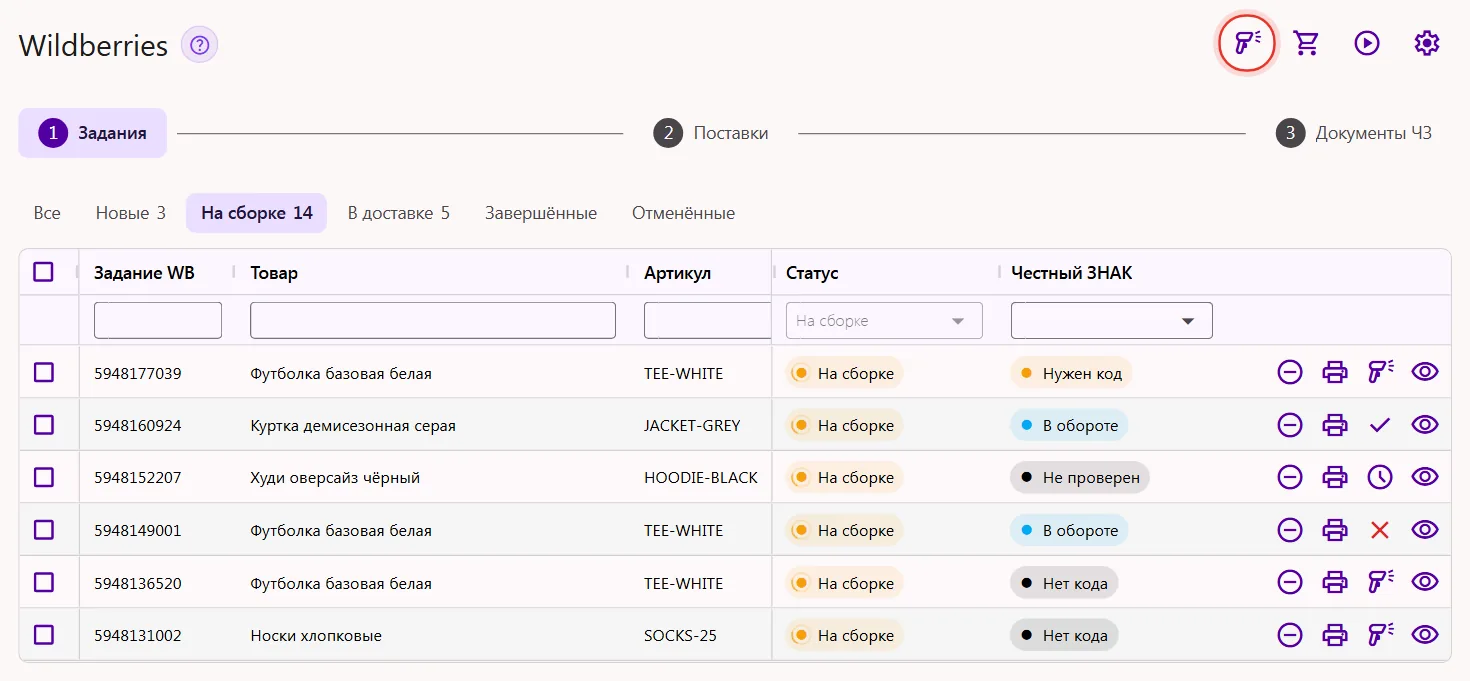
Откройте раздел «Wildberries», шаг «Задания». В шапке раздела нажмите значок сканера — «Последовательное сканирование: стикер → КМ». Значок есть, пока на вкладке «На сборке» есть задания.
Раздел сам откроет вкладку «На сборке». Над таблицей появится карточка «Массовое сканирование» с двумя шагами, а внизу — сообщение «Сканер подключён. Сначала отсканируйте стикер задания, затем КМ».
Шаг 2. Отсканируйте стикер задания
Наведите сканер на штрихкод стикера Wildberries на упаковке. Трумарк найдёт задание и покажет его в карточке: номер, товар и артикул. Подсветка перейдёт на второй шаг — «Сканируйте код маркировки».
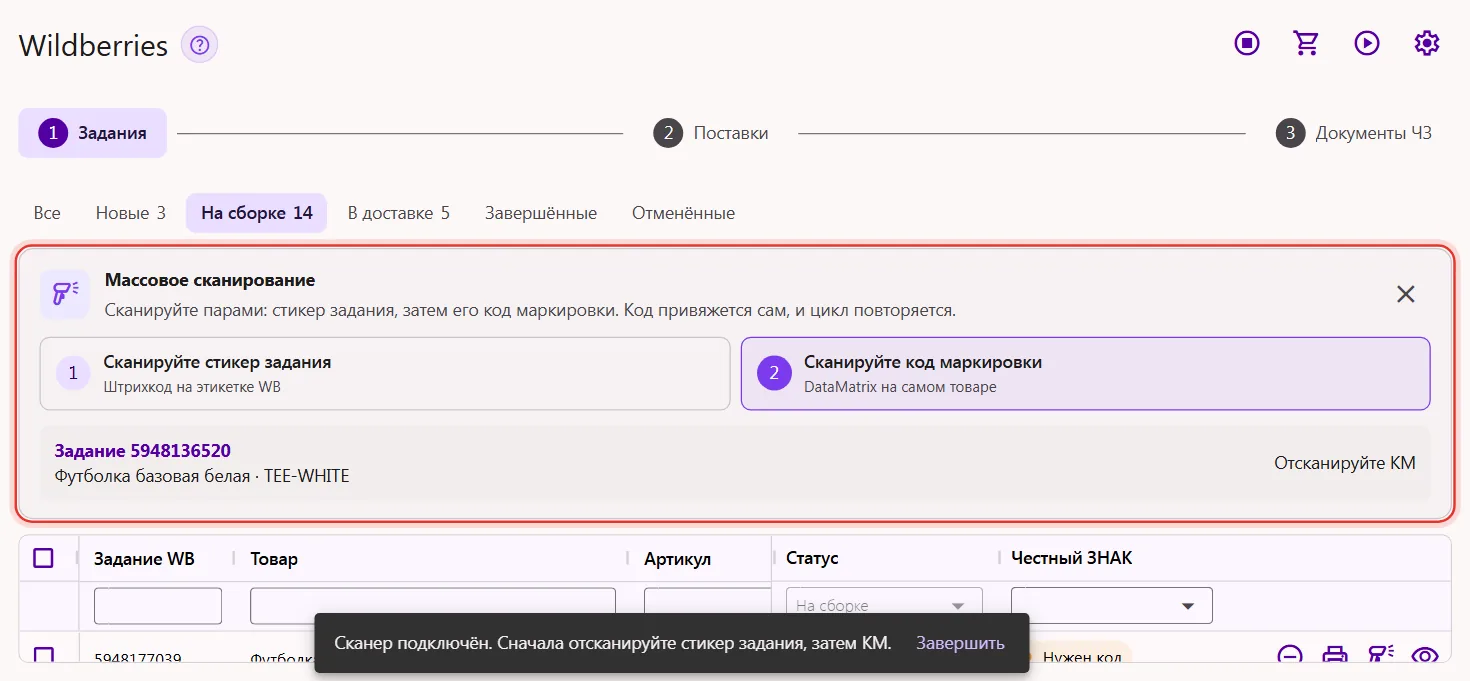
Сверьте товар в карточке с тем, что у вас в руках.
Шаг 3. Отсканируйте код маркировки товара
Отсканируйте код маркировки (DataMatrix) на товаре. Трумарк проверит код и привяжет его к заданию. Появится уведомление «Код маркировки сохранён» — «Код привязан к заданию …», а карточка вернётся к первому шагу. Если в коде есть срок годности, а Wildberries его просит, Трумарк передаст срок сам — уведомление назовёт дату. Если срок нужен, а в коде его нет, придёт предупреждение «Код сохранён, нет срока годности» — срок указывают в карточке задания, как это сделать.
Шаг 4. Повторяйте для следующих заданий
Берите следующую упаковку: стикер, затем код. Смотреть на экран после каждой пары не обязательно — об ошибке Трумарк предупредит звуковым сигналом. Когда закончите, нажмите «Завершить» в сообщении внизу или значок остановки в шапке раздела.
Трумарк ищет стикер среди заданий, которые сейчас показаны в таблице — это 100 заданий одной страницы вкладки «На сборке». Если заданий на сборке больше, перейдите на нужную страницу списка. Уйдёте с вкладки «На сборке» — массовое сканирование завершится.
Если что-то пошло не так
При любой ошибке звучит сигнал и появляется уведомление «Код маркировки не сохранён» с причиной.
- «Стикер не найден или подходит нескольким заданиям». Задания с таким стикером нет на открытой странице вкладки «На сборке». Перейдите на страницу, где есть это задание. Ещё одна причина — вместо стикера отсканирован код маркировки: в этом режиме первым всегда идёт стикер.
- «Задание сначала нужно добавить в поставку». Стикер от задания со статусом «Новый». Добавьте задание в поставку и отсканируйте стикер снова.
- «Для задания уже нельзя изменить код маркировки». Поставка этого задания уже передана в доставку, или задание отменено.
- «Для выбранного задания код маркировки не требуется». Товар этого задания не подлежит маркировке.
- «Это КМ другого товара: ожидается GTIN …». Код не от того товара, что в задании. Проверьте, что в упаковке нужный товар и размер, и отсканируйте его код.
- «Код маркировки уже используется в задании №…». Этот код уже привязан к другому заданию. Отсканируйте код другой единицы товара.
- «Код пока не обработан». Трумарк ещё проверяет предыдущий код. Подождите пару секунд и отсканируйте снова.
- Код не проходит проверку в Честном ЗНАКе. Причины и что делать — в статье Задания Wildberries: как привязать код маркировки, раздел «Если что-то пошло не так».
Если ошибка относится к коду, задание остаётся выбранным: отсканируйте правильный код, стикер повторять не нужно.
Частые вопросы
Чем массовое сканирование отличается от значка сканера в строке?
Значок в строке привязывает код к одному заданию, которое вы выбрали мышью. В массовом режиме задание выбирается сканированием стикера, поэтому можно работать подряд, не подходя к компьютеру.
Можно ли сначала отсканировать код, а потом стикер?
Нет. Сначала стикер задания, затем код маркировки. По стикеру Трумарк понимает, к какому заданию привязывать код.
Что делать, если отсканировали стикер не той упаковки?
Нажмите «Завершить» в сообщении внизу и включите массовое сканирование заново — оно снова будет ждать стикер.
Как заменить код, привязанный по ошибке?
Пока поставка открыта, отсканируйте стикер этого задания и затем правильный код: новый код заменит прежний.
Нужно ли печатать стикеры до сканирования?
Да. Массовое сканирование начинается со стикера задания, поэтому сначала напечатайте стикеры и наклейте их на упаковки.
Связанные статьи
- Задания Wildberries: статусы и как привязать код маркировки
- Поставки Wildberries: как собрать, напечатать стикеры и передать в доставку
- Документы Честного ЗНАКа по Wildberries: как подписать вывод из оборота
- Задание Wildberries «Не проверен» и значок «Нет ТН ВЭД»: что делать
- Авторизация в ГИС МТ и СУЗ: что значит «Активна до» и как продлить
Нужна помощь с маркировкой?
Эксперт ответит в чате кабинета в среднем за 15 минут, 7 дней в неделю. 7 дней полного доступа бесплатно, без карты.