Коротко
Начните с проверочного кода: «Настройки» → «Устройства» → блок «Сканер». Если кабинет пишет «Сканер считывает коды корректно», сканер и подключение в порядке — причина в этикетке или в самом коде. Если пишет «Сканер искажает считанный код» или молчит — дело в режиме сканера.
Сканер пикает, а в кабинете ничего не происходит. Или код приходит, но кабинет пишет, что он искажён, без разделителей или «не код маркировки». Причин четыре: кабинет не видит сканер, сканер работает не в том режиме, код плохо напечатан или отсканирован не тот код. Ниже — как за пару минут понять, какая из них ваша.
В кабинете у этих ошибок есть ссылка «Как исправить» — во всплывающем уведомлении и в колокольчике. Она ведёт сюда.
Проверка сканераПроверить свой сканер: доходит ли разделитель GS, нет ли префикса и русской раскладкиС чего начать: проверочный код в настройках
В кабинете есть проверка, которая отделяет неполадки сканера от всего остального. Она занимает минуту.
- Нажмите на значок профиля справа вверху, выберите «Настройки» и откройте вкладку «Устройства».
- В блоке «Сканер» нажмите «Подключить», в окне «Подключение сканера» — «Добавить сканер» и выберите сканер в окне браузера. Если сканер уже подключали на этом компьютере, проверочный код в блоке «Сканер» появится сразу.
- Отсканируйте проверочный код прямо с экрана. В нём собраны все символы, которые встречаются в кодах маркировки, и невидимые разделители.
Подключение по шагам, с настройкой режима сканера: как подключить сканер к кабинету Трумарка и проверить его.
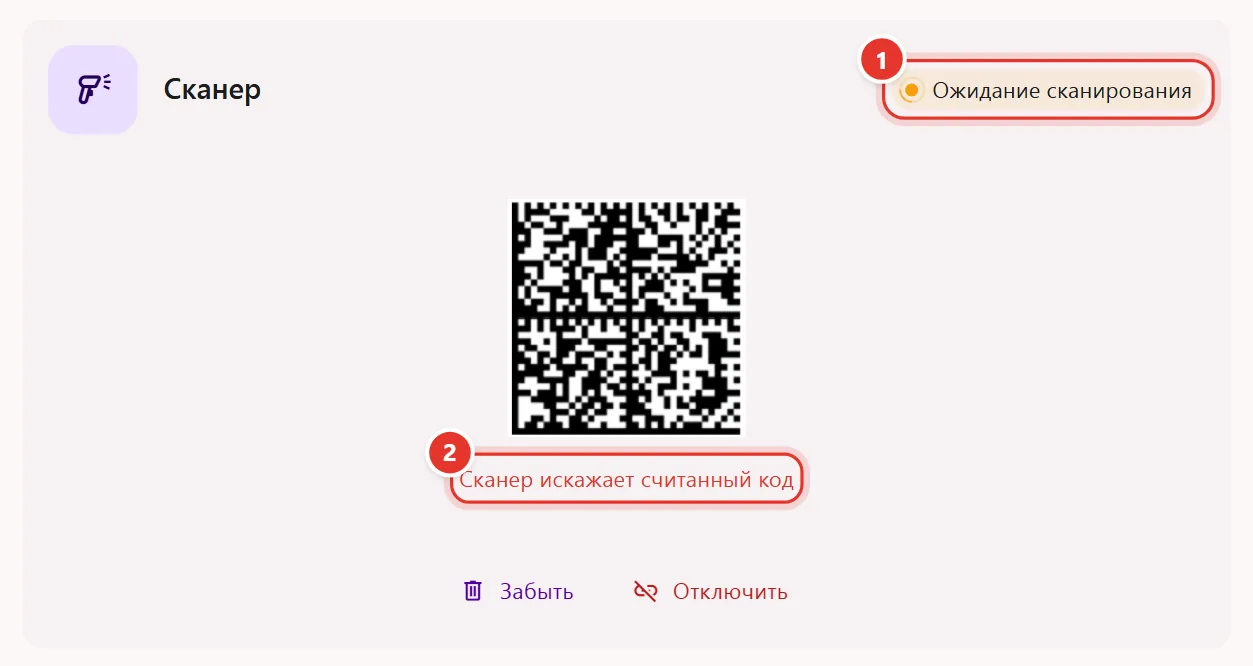
| Что вы видите | Что это значит | Куда смотреть дальше |
|---|---|---|
| «Сканер считывает коды корректно», статус «Подключено» | Сканер и подключение в порядке. | Разделы «Сканер не читает код с этикетки» и «Код считан, но кабинет его не принял». |
| «Сканер искажает считанный код» | Код доходит до кабинета, но с потерями или лишними символами. | Раздел «Сканер искажает код или теряет разделители GS». |
| Сканер пикает, а надпись под кодом не меняется | Код до кабинета не доходит. | Раздел «Сканер пикает, а в кабинете ничего не происходит». |
| «Сканер не обнаружен», сканера нет в окне браузера или кнопка «Подключить» серая | Кабинет не видит сканер. | Раздел «Кабинет не видит сканер». |
Кабинет не видит сканер: «Сканер не обнаружен»
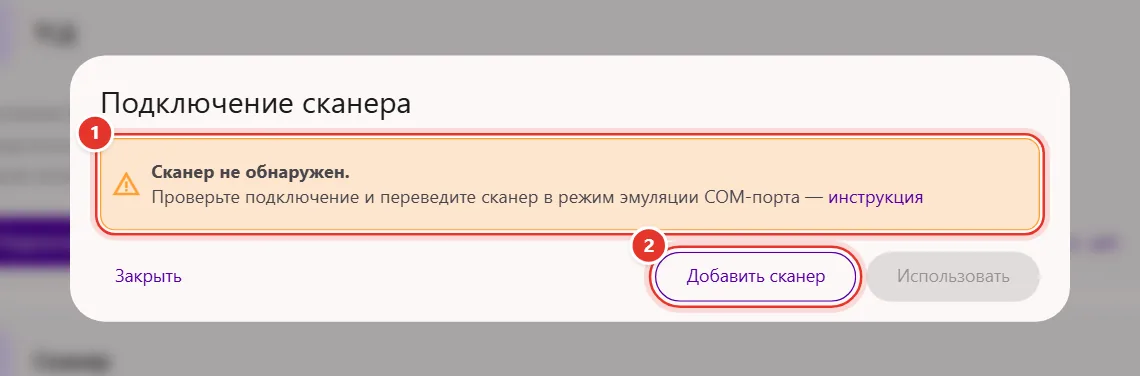
Кабинет работает со сканером через COM-порт — так компьютер называет канал, по которому устройство передаёт данные программе. Большинство сканеров из коробки настроены иначе: они притворяются клавиатурой. Такой сканер кабинет не видит.
| Сообщение или признак | Причина | Что делать |
|---|---|---|
| «Сканер не обнаружен. Проверьте подключение и переведите сканер в режим эмуляции COM-порта» | В этом браузере сканер ещё не добавляли. Надпись показывается всегда, пока сканер не выбран. | Нажмите «Добавить сканер» и выберите сканер в окне браузера. |
| В окне браузера нет ни одного устройства | Сканер работает в режиме клавиатуры, или Windows его не распознала. | Переведите сканер в режим COM-порта: отсканируйте настроечный штрихкод «USB-COM» из инструкции к сканеру. Как это сделать — в статье о настройке сканера для Трумарка. Если в «Диспетчере устройств» Windows сканер показан как неизвестное устройство, установите драйвер с сайта производителя сканера. |
| Кнопка «Подключить» серая, при наведении на статус «Не подключено» — «Браузер не поддерживает Web Serial API». В других разделах — «Web Serial API не поддерживается в этом браузере» | Этот браузер не умеет работать с COM-портом. | Откройте кабинет в браузере на Chromium — Google Chrome, Microsoft Edge или Яндекс Браузере. |
| «На этом порту сканер не отвечает» | В окне браузера выбран порт другого устройства, например весов. | Нажмите «Добавить сканер» ещё раз и выберите другой порт. |
| «Порт устройства занят» | Со сканером уже работает другая программа или вторая вкладка с кабинетом. | Закройте её и нажмите «Добавить сканер» снова. |
| «Не удалось открыть порт устройства» или «Устройство отключено» | Пропала связь со сканером. | Переподключите кабель сканера и повторите. |
После перевода в режим COM-порта сканер перестаёт «печатать» коды в блокнот и другие программы. Это не поломка: теперь он передаёт коды только тем программам, которые слушают порт.
Сканер пикает, а в кабинете ничего не происходит
Сканер прочитал код, но кабинет его не получил. Проверьте по порядку.
- Сканирование в разделе не включено. Кабинет слушает сканер, только пока вы сканируете. В «Отгрузке УПД» нажмите «+» → «Сканировать», в «Нанесении» и «Вводе в оборот» — кнопку «Сканировать», в «Wildberries» и «Ozon» — значок сканера в строке. Внизу экрана должно появиться сообщение о том, что сканер подключён. Нет сообщения — кабинет сканер не слушает.
- Сканер в режиме клавиатуры. Признак: код «печатается» в поле, где стоит курсор, или в блокноте. Переведите сканер в режим COM-порта.
- Сканер не отправляет символ конца кода. Кабинет понимает, что код закончился, по символу CR — это то же, что клавиша Enter. Включите в настройках сканера суффикс CR: в инструкции это раздел про суффикс или окончание строки.
- Сканер работал и перестал, сообщение внизу пропало. Обновите страницу и включите сканирование заново.
- Сканер беспроводной. Подключите его кабелем и повторите проверочный код. Если по кабелю код читается, а без него нет, причина в настройках беспроводной связи сканера: их меняют по инструкции к сканеру.
- К компьютеру подключены два сканера. Кабинет работает с одним — тем, который браузер нашёл первым. Оставьте подключённым один сканер.
Сканер искажает код или теряет разделители GS
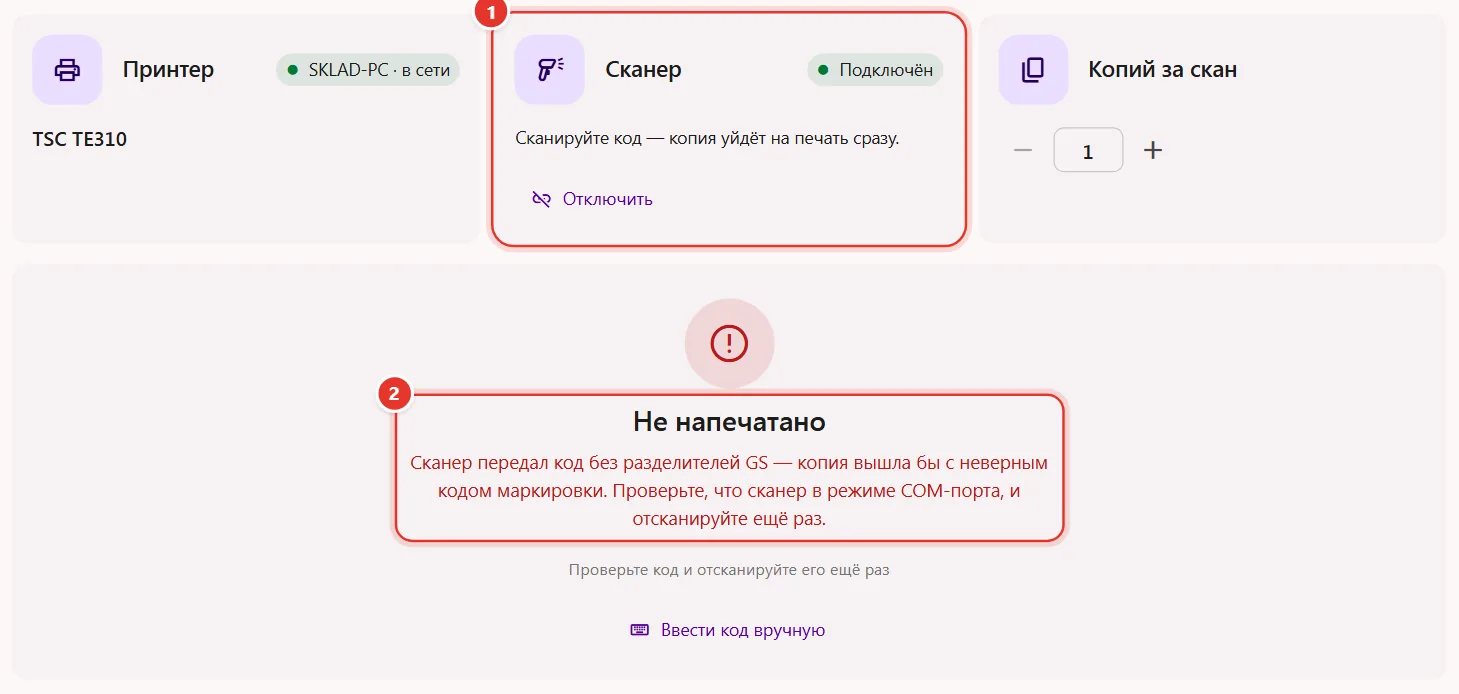
В коде маркировки есть невидимый символ-разделитель, его называют GS. Он отделяет серийный номер от проверочной части кода. Если сканер его теряет, части кода сливаются, и код получается неверным. Кабинет такой код не принимает и сообщает об этом по-разному:
- «Сканер искажает считанный код» — при проверке в настройках;
- «Сканер передал код без разделителей GS» — в инструменте «Копия этикетки»;
- «Нужен полный код маркировки — отсканируйте его сканером» — в разделе «Ozon».
Что делать:
- Сбросьте сканер к заводским настройкам настроечным кодом из инструкции.
- Снова включите режим COM-порта («USB-COM»).
- Отключите в настройках сканера всё, что он добавляет к коду сам: префиксы и суффиксы, кроме CR.
- Отсканируйте проверочный код в настройках ещё раз.
Если первый скан проходит проверку, а следующие — «искажает», сканер отправляет после кода два символа: CR и LF. Оставьте только CR.
Сканер не читает код с этикетки
Проверочный код с экрана читается, а на этикетке сканер не подаёт сигнала. Значит, дело не в подключении, а в напечатанном коде или в самом сканере.
- Считайте код приложением Честный ЗНАК на телефоне. Приложение код читает, а сканер нет — сканер не справляется с таким размером или качеством печати. Приложение тоже не читает — код напечатан с ошибкой.
- Проверьте печать: масштаб 100 %, без подгонки под размер страницы; код не стоит вплотную к краю этикетки — нужен отступ не меньше 3 мм; печать не бледная.
- Если код мелкий, увеличьте его в шаблоне этикетки: выделите код и потяните за край рамки. Затем сформируйте PDF заново.
- Убедитесь, что сканер читает двумерные коды DataMatrix. Сканер, рассчитанный только на обычные штрихкоды из полосок, код маркировки не прочитает.
Подробно о настройках печати: как напечатать этикетки на принтере этикеток и что проверить, если этикетки не печатаются.
Код считан, но кабинет его не принял
Сканер исправен, а кабинет отвечает ошибкой. Здесь дело уже в самом коде: отсканирован не тот код или его нельзя использовать в этом документе.
| Сообщение | Что это значит | Что делать |
|---|---|---|
| «Это не код маркировки: он начинается с 01 и GTIN, затем 21 и серийный номер» или «Это не код маркировки Честного ЗНАКа» | Отсканирован другой штрихкод: обычный штрихкод товара или стикер маркетплейса. | Найдите на товаре квадратный код DataMatrix и отсканируйте его. |
| «Код не найден в процессе нанесения» или «Код не найден в процессе ввода в оборот» | Этого кода нет в открытом заказе: этикетка от другого заказа. | Откройте заказ, к которому относится код, или возьмите товар из этого заказа. |
| «Дубликат кода» | Код уже отсканирован. | Ничего: повторный скан не засчитывается, код в документе один раз. |
| «Это КМ другого товара: ожидается GTIN …» | В задании Wildberries или отправлении Ozon другой товар или размер. | Возьмите товар из этого задания или отправления. |
| «Код не найден» в УПД | Честный ЗНАК не знает такого кода. | Проверьте, что код отсканирован с товара целиком: как добавить коды в УПД. |
Остальные отказы по кодам разобраны в статьях разделов: задания Wildberries, отправления Ozon, копия этикетки.
Если непонятно, что за код у вас в руках, отсканируйте его в инструменте «Проверка кодов»: кабинет покажет, чей это код, какой товар за ним и в каком он статусе в Честном ЗНАКе, — как проверить код маркировки в кабинете.
Если что-то пошло не так
- На другом компьютере сканер «пропал». Сканер запоминает браузер, а не кабинет. На новом компьютере или в другом браузере добавьте его заново кнопкой «Добавить сканер».
- Сканер заменили, а кабинет подключает старый. В блоке «Сканер» нажмите «Забыть» и добавьте новый сканер.
- Сканер подключён не по USB, а в COM-порт компьютера кабелем RS-232. Кабинет открывает порт на скорости 9600 бит/с: 8 бит данных, без контроля чётности, 1 стоповый бит. Выставьте те же параметры на сканере.
- Кнопка «Использовать» в окне «Подключение сканера» серая. Сканер ещё не выбран. Нажмите «Добавить сканер».
- «Ошибка сканера — Не удалось получать данные от сканера». Связь со сканером оборвалась во время работы. Проверьте кабель и включите сканирование заново.
- Сканер нужен и в другой программе, где он работал как клавиатура. Верните режим клавиатуры настроечным кодом «USB HID» или «USB Keyboard» из инструкции. Перед работой в кабинете снова включите «USB-COM».
Частые вопросы
Почему сканер работает в блокноте, а в Трумарке нет?
В блокноте сканер работает как клавиатура: «набирает» код в то место, где стоит курсор. Трумарк получает коды через COM-порт. Переведите сканер в режим COM-порта настроечным кодом из инструкции — после этого кабинет увидит сканер.
Что такое разделитель GS и почему он теряется?
GS — невидимый служебный символ внутри кода маркировки. Он отделяет серийный номер от проверочной части. В режиме клавиатуры сканер передаёт код как нажатия клавиш, и невидимый символ при этом теряется. В режиме COM-порта код приходит целиком.
Как понять, виноват сканер или этикетка?
Отсканируйте проверочный код в «Настройках» на вкладке «Устройства». Кабинет пишет «Сканер считывает коды корректно» — сканер исправен, проверьте печать этикетки. Пишет «Сканер искажает считанный код» или не реагирует — настройте сканер.
Нужно ли подключать сканер в каждом разделе заново?
Нет. Браузер запоминает сканер, и кабинет подключает его сам, когда вы включаете сканирование. Заново сканер добавляют на другом компьютере, в другом браузере или после кнопки «Забыть».
Можно ли работать в Трумарке без сканера?
В большинстве разделов — да. Коды в УПД загружают файлом или вводят вручную, отчёт о нанесении и ввод в оборот подают без сканирования, в «Копии этикетки» код можно ввести вручную. К заданию Wildberries и отправлению Ozon код в Трумарке привязывается только сканером; без сканера код указывают в кабинете маркетплейса, и Трумарк подтянет его сам.
Подойдёт ли сканер, который читает только обычные штрихкоды?
Нет. Код маркировки — двумерный код DataMatrix, и сканер должен уметь его читать. Ещё сканеру нужен режим COM-порта: в режиме клавиатуры кабинет его не видит.
Связанные статьи
- Как подключить сканер к кабинету Трумарка и проверить его — порядок подключения без ошибок
- Сканирование кодов маркировки в УПД: как правильно настроить сканер — статья блога о режиме COM-порта с примером настроечных кодов
- Как добавить коды в УПД: сканером, файлом, вручную и целыми коробами
- Как напечатать копию этикетки по скану в кабинете Трумарка
- Как проверить код маркировки в кабинете Трумарка: статус, владелец, партия и история
- Задания Wildberries в Трумарке: статусы и как привязать код маркировки
- Массовое сканирование заданий Wildberries: стикер, затем код маркировки
- Отправления Ozon в Трумарке: статусы и как привязать код маркировки
- Как напечатать этикетки с кодами маркировки на принтере этикеток
- Этикетки с кодами не печатаются или принтер не виден: что проверить в Трумарке
- Устройства в настройках Трумарка: ТСД, сканер, весы и Трумарк Коннект
- Поддерживаемое оборудование: ТСД, сканеры, весы и принтеры для Трумарка
Нужна помощь с маркировкой?
Эксперт ответит в чате кабинета в среднем за 15 минут, 7 дней в неделю. 7 дней полного доступа бесплатно, без карты.