Коротко
НДС в УПД Трумарк считает сам — по цене, ставке и количеству каждой строки. От вас нужны два решения: в каком виде вы вводите цены, без НДС или с НДС, и какая ставка у товара. Разбираем, как устроен расчёт, как перевести документ на цены с НДС и что делать, если сумму налога нужно поправить вручную.
Где в УПД цены и НДС
Колонки НДС есть в документе, когда включён переключатель «Являюсь плательщиком НДС» — на первом шаге УПД или в настройках УПД. Всё остальное находится на шаге «Товары».
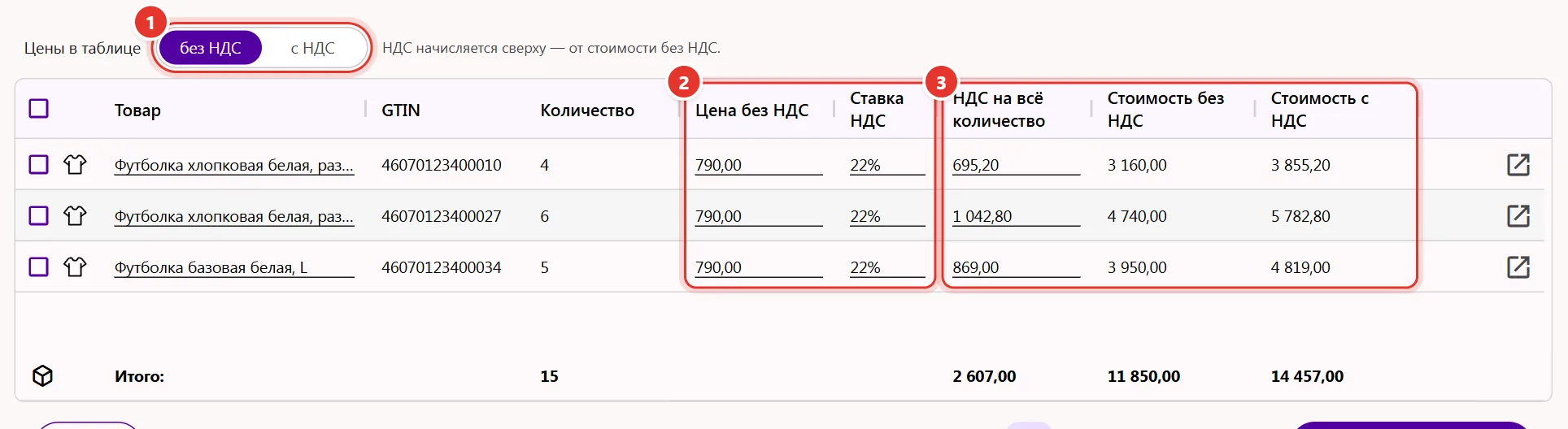
- Цены в таблице: без НДС | с НДС — режим цен. Это та же настройка компании, что и «Указываю цены с НДС»: она действует на все ваши УПД.
- Цена и Ставка НДС — их задаёте вы. В новую строку они подставляются из раздела «Цены»; ставки — без НДС, 0%, 5%, 7%, 10% и 22%.
- НДС на всё количество, Стоимость без НДС и Стоимость с НДС — считает Трумарк. Внизу таблицы — итоги по документу.
Как считается НДС при ценах без НДС и с НДС
Налог считается один раз на всю строку — от стоимости, а не от цены одной штуки, поэтому копейки не теряются на округлении.
| Режим цен | Что вы вводите | Как считает Трумарк |
|---|---|---|
| Без НДС | Цену без налога. | Стоимость без НДС = цена × количество. НДС начисляется сверху: стоимость × ставка. Стоимость с НДС — их сумма. |
| С НДС | Цену, в которой налог уже есть. | Стоимость с НДС = цена × количество. НДС выделяется из неё: стоимость × ставка / (100 + ставка). Стоимость без НДС — остаток. |
Пример без НДС: 4 футболки по 790,00 при ставке 22% — стоимость 3 160,00, НДС 695,20, итого 3 855,20. Пример с НДС: 24 пакета молока по 89,00 при ставке 10% — стоимость с НДС 2 136,00, НДС 194,18, стоимость без НДС 1 941,82.
Выбирайте режим по тому, какие цены стоят в вашем договоре и учётной системе. Если прайс с НДС, а вводить его без НДС, суммы разойдутся с 1С на копейки: 80,91 × 24 даёт с налогом 2 136,02, а не ровные 2 136,00.
Как перейти на цены с НДС
Нажмите «с НДС» в переключателе над таблицей. Если в документе уже есть строки с ценами без НДС, Трумарк не станет молча менять деньги — он откроет окно «Перейти на цены с НДС» и покажет, что получится.
Когда цены похожи на цены с НДС — без налога выходят с копейками, а с налогом ровные, — кабинет подскажет сам: «Похоже, ваши цены — с НДС». Кнопка «Перейти на цены с НДС» в подсказке делает то же, что переключатель. Если цены действительно без НДС, нажмите «Нет, цены без НДС» — в этом браузере подсказка больше не появится.
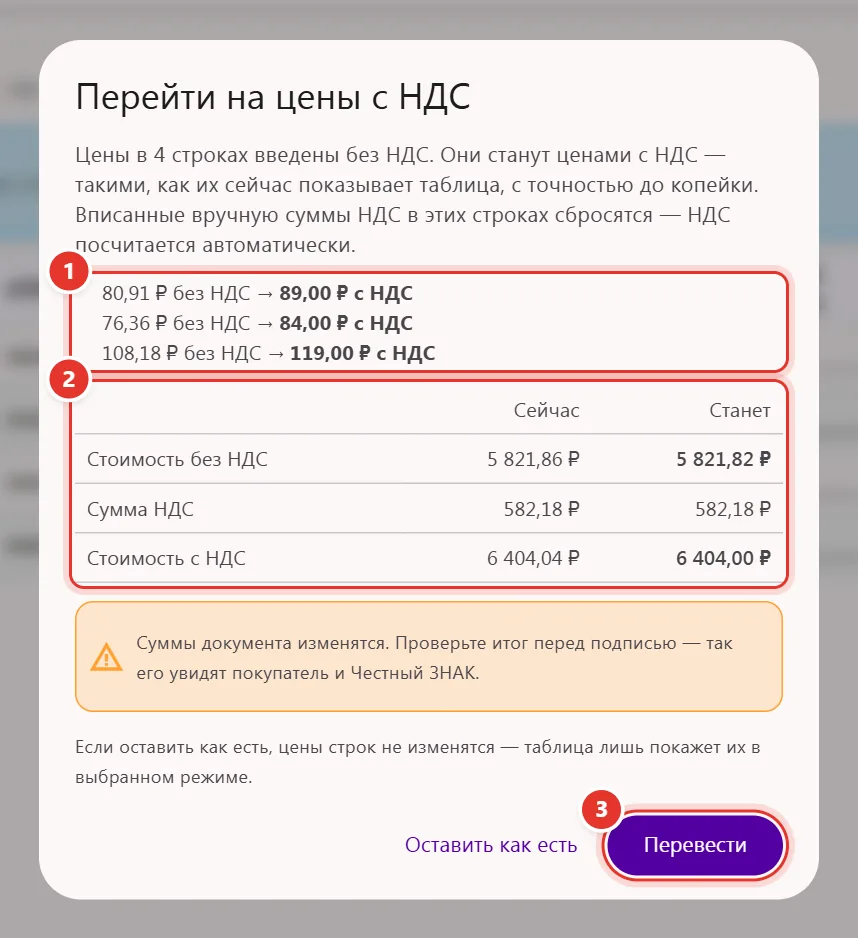
В окне три блока: как изменятся цены, суммы документа «Сейчас» и «Станет» и кнопки.
- Перевести — цены строк станут ценами с НДС: такими, какими их уже показывает таблица, с точностью до копейки. Суммы пересчитаются по новому правилу. Вписанные вручную суммы НДС в этих строках сбросятся.
- Оставить как есть — режим таблицы сменится, но цены строк останутся введёнными без НДС, и суммы не изменятся.
Если строки оставлены как есть, над таблицей появится напоминание с кнопкой «Перевести» — вернуться к переводу можно в любой момент, пока документ не отправлен.
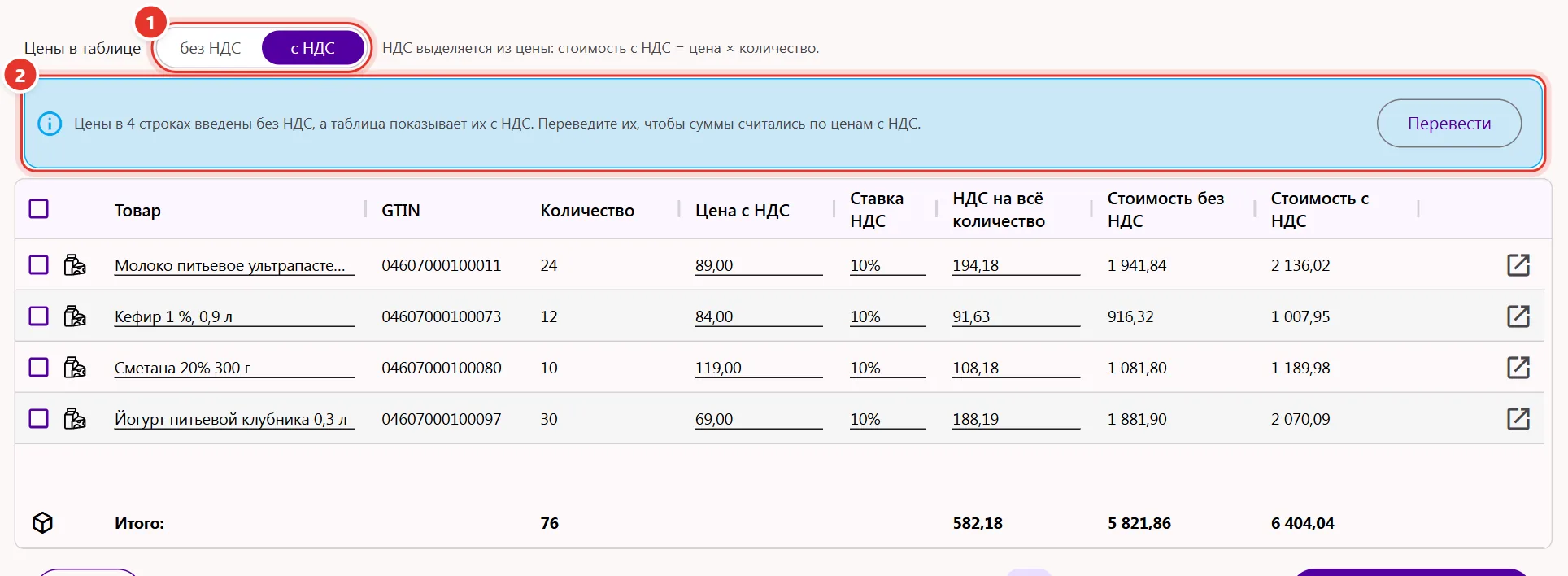
Обратный переход устроен так же: нажмите «без НДС», и Трумарк предложит перевести строки, введённые с НДС.
Как изменить цену, ставку или сумму НДС в строке
Подчёркнутые значения редактируются: дважды щёлкните по ячейке, введите новое и нажмите Enter. Копейки можно отделять запятой или точкой.
- Цена и ставка. Строка пересчитается сразу. Новые цена и ставка запомнятся в разделе «Цены» вместе с режимом — следующий УПД возьмёт уже их.
- НДС на всё количество. Впишите сумму налога, если она должна совпасть с документом из вашей учётной системы. Вводится сумма на всю строку, а не на одну штуку.
У суммы, вписанной вручную, появляется значок карандаша: наведите на него курсор — увидите расчётную сумму. Стрелка рядом возвращает расчёт. Вместе с ручным НДС меняется и вторая сумма строки: при ценах без НДС — стоимость с НДС, при ценах с НДС — стоимость без НДС.
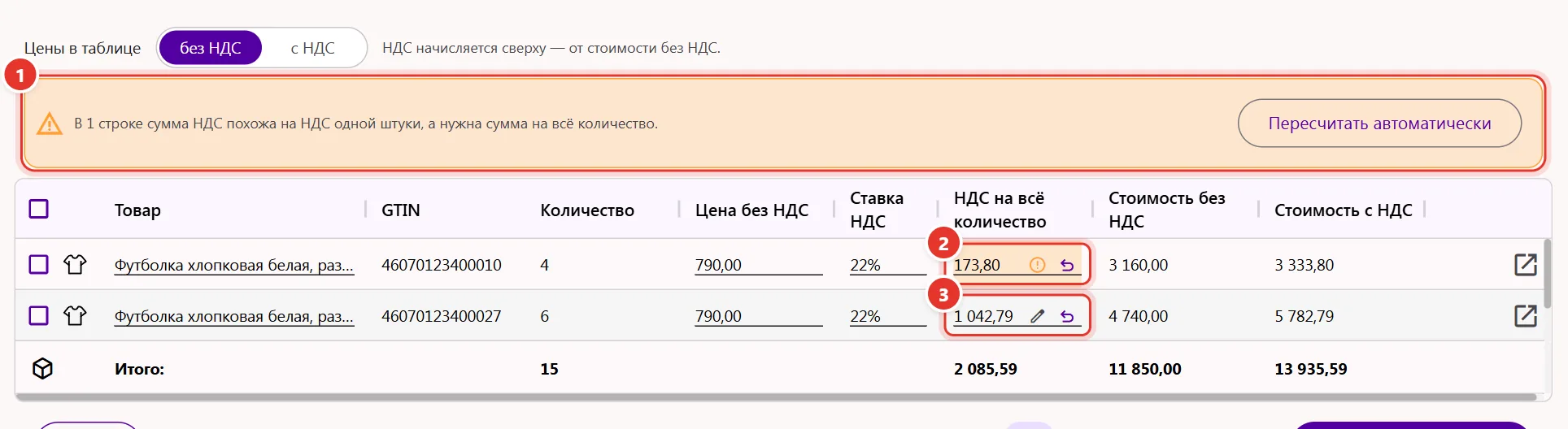
Трумарк проверяет ручные суммы и предупреждает над таблицей, если сумма похожа на НДС одной штуки или отличается от расчёта больше чем на рубль. Кнопка «Пересчитать автоматически» покажет суммы «Сейчас» и «Станет» и вернёт расчёт в этих строках. Суммы, вписанные близко к расчётным, она не трогает.
Если что-то пошло не так
- В таблице нет колонок НДС и переключателя цен. Выключен «Являюсь плательщиком НДС». Включите его на первом шаге документа или в настройках УПД.
- Над таблицей «Цены в N строках введены без НДС, а таблица показывает их с НДС». Режим сменили, а строки оставили как есть. Нажмите «Перевести», проверьте суммы «Сейчас» и «Станет» и подтвердите.
- «В N строках сумма НДС похожа на НДС одной штуки». В колонку «НДС на всё количество» вписан налог с одной единицы. Нажмите «Пересчитать автоматически» или впишите сумму на всю строку.
- «Вписанная вручную сумма заметно отличается от расчёта». Ручной НДС расходится с расчётным больше чем на рубль. Проверьте цену, ставку и количество; если ошиблись в сумме — верните расчёт стрелкой в ячейке.
- Итог расходится с 1С на несколько копеек. Сверьте режим цен. Если в 1С цены заданы с НДС, налог там выделяется из стоимости — переключите таблицу на «с НДС» и переведите строки.
- Строка с ценой 0. Для товара нет цены в разделе «Цены». Впишите цену в ячейке — она сохранится и в прайсе.
- Переключатель и ячейки не нажимаются. Документ уже отправлен. Цены и НДС меняются только в черновике.
Частые вопросы
Режим «с НДС» включается для одного документа или для всех?
Для всех: это настройка компании. Цены в уже созданных черновиках при этом сами не меняются — в каждом из них Трумарк предложит перевести строки.
Почему НДС считается от стоимости строки, а не от цены за штуку?
Так требует порядок заполнения счёта-фактуры и так считают учётные системы. При расчёте от штуки ошибка округления умножается на количество, и на больших партиях итог расходится на рубли.
Можно ли вписать свою сумму НДС?
Да: дважды щёлкните по ячейке «НДС на всё количество» и введите сумму на всю строку. Значок карандаша покажет, что сумма ручная, а стрелка рядом вернёт расчёт.
Что станет с ручными суммами НДС при переводе на цены с НДС?
В переведённых строках они сбросятся, НДС посчитается заново. Окно перевода предупреждает об этом и показывает итог «Станет» до того, как вы подтвердите.
Почему в XML цена без НДС с длинной дробью?
При ценах с НДС цена без налога получается делением стоимости без НДС на количество и не всегда укладывается в копейки. Формат УПД допускает до 11 знаков после запятой, и Трумарк передаёт цену без округления — так стоимость строки сходится копейка в копейку.
Мы работаем без НДС. Что выбрать?
Выключите «Являюсь плательщиком НДС». Колонки налога и переключатель цен исчезнут, в документе останутся цена и стоимость.
Связанные статьи
- Настройки УПД: НДС, цены с НДС, агентская схема, ГТД, вывод из оборота
- Цены товаров для УПД: ввод в таблице и загрузка файлом Excel
- Как создать УПД в Трумарке: реквизиты, адреса сторон и товары
- Как подписать и отправить УПД: проверка кодов и статусы документа
- Как скачать XML УПД из Трумарка: файл документа, PDF и архив
- Универсальный передаточный документ (УПД) в маркировке: что это, форматы, функции, ошибки и исправления — статья блога
Нужна помощь с маркировкой?
Эксперт ответит в чате кабинета в среднем за 15 минут, 7 дней в неделю. 7 дней полного доступа бесплатно, без карты.