Коротко
Если к вводу готово сразу несколько заказов, вводить их по одному не обязательно. В разделе «Ввод в оборот» заказы отмечают галочками, один раз заполняют общие данные — и Трумарк формирует и подписывает документы по каждому заказу по очереди. Ниже — какие заказы можно объединить и что делать, если кнопка «Ввести выбранные» неактивна.
Что нужно заранее. У каждого заказа в разделе «Ввод в оборот» в строке активна кнопка «Ввести» — обычно это заказы со статусом «Коды проверены». Заказы — одной товарной группы и одного типа эмиссии. Вы вошли в кабинет по сертификату электронной подписи. Как довести заказ до статуса «Коды проверены» — в статье Как ввести товар в оборот.
Какие заказы можно ввести в оборот вместе
- Одна товарная группа. Одежду с одеждой, молочную продукцию с молочной — но не вперемешку.
- Один тип эмиссии. Только «Произведён в РФ» или только «Ввезён в РФ (ЕАЭС)»: у разных видов ввода разные поля в окне. Тип виден в колонке «Тип эмиссии».
- Одинаковые данные. Значения из общего окна — дата производства, разрешительный документ — запишутся всем товарам всех выбранных заказов. Если у заказов они разные, вводите такие заказы по одному.
Вид упаковки не мешает: заказы штучного товара, групповых упаковок и наборов одной группы и одного типа эмиссии можно отметить вместе. Каждый заказ всё равно вводится своим документом, а упаковки — со своими документами агрегации, как при «Ввести» в строке.
Заказы, у которых данные различаются по товарам, для общего ввода не подходят. Это, например, молочная продукция: ветеринарный сопроводительный документ у каждой партии свой.
Шаг 1. Отметьте заказы галочками
Откройте «Ввод в оборот» в меню слева и поставьте галочки в начале строк нужных заказов. Чтобы быстрее найти подходящие, выберите значение в фильтре под заголовком «Тип эмиссии» или «Статус».
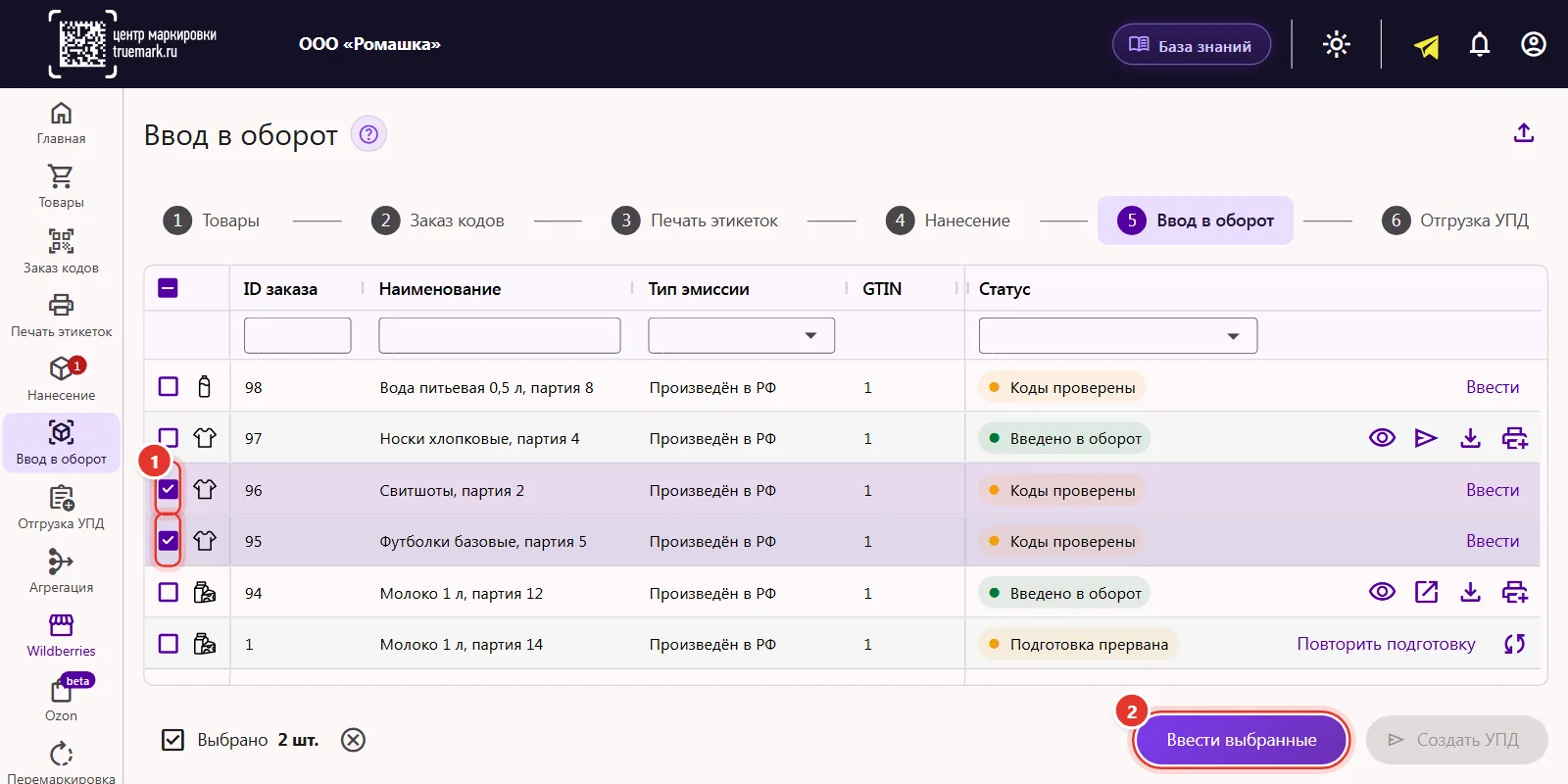
Внизу страницы появится панель: «Выбрано … шт.», значок сброса выбора и кнопка «Ввести выбранные». Нажмите её.
Шаг 2. Заполните общие данные
Откроется окно «Заполните общие данные для массового ввода в оборот». Под заголовком написано, к скольким заказам применятся данные. Поля те же, что при вводе одного заказа: для товаров, произведённых в России, это необязательная «Дата производства» и переключатель «Указать разрешительную документацию».
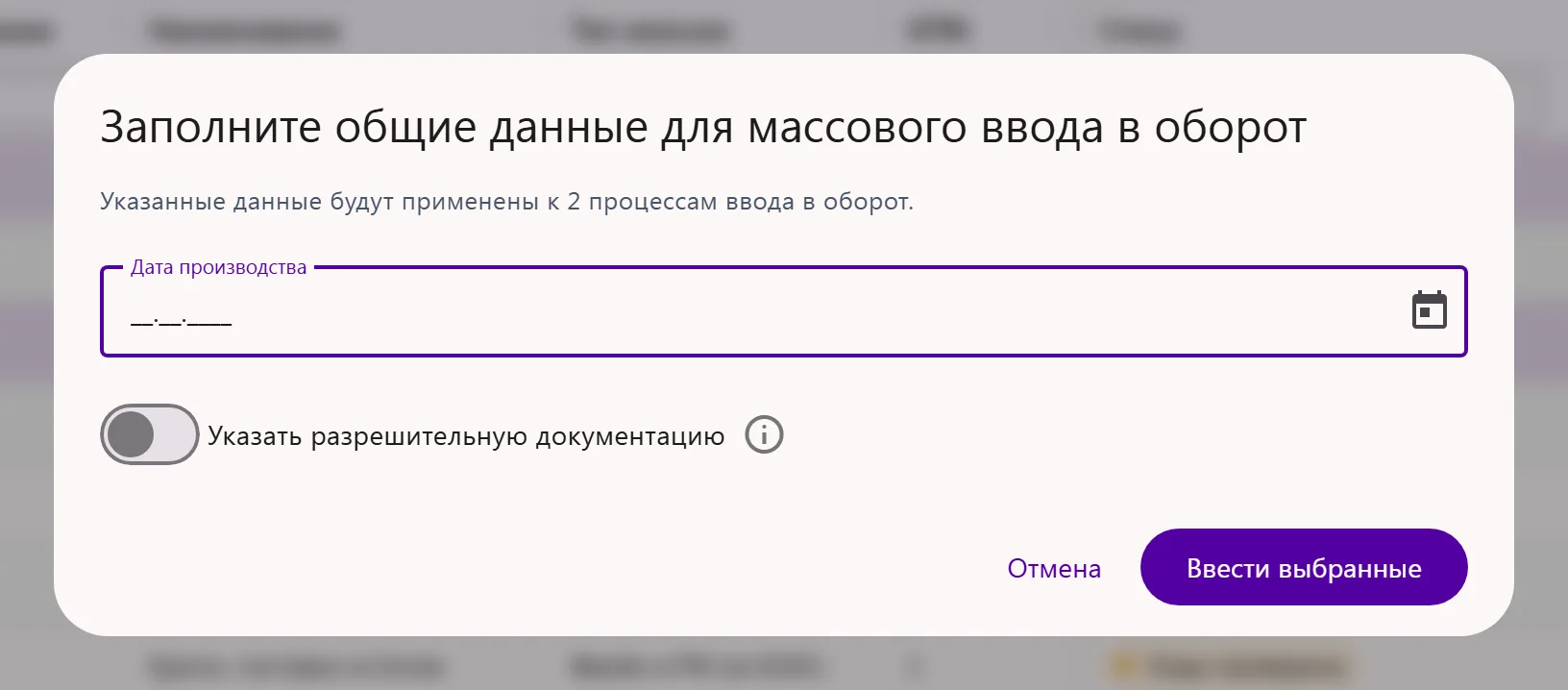
Разрешительную документацию включайте, только если один и тот же документ подходит всем товарам всех выбранных заказов. Если документы записаны в карточках товаров, переключатель не нужен — у каждого товара подставится свой: Как указать разрешительную документацию при вводе в оборот.
Кнопки «Расширенная форма» в этом окне нет: данные по отдельным товарам задаются только при вводе одного заказа.
Шаг 3. Подпишите документы
Нажмите «Ввести выбранные». Трумарк пройдёт по заказам по очереди: запишет данные, сформирует документы и подпишет их вашим сертификатом. Если КриптоПро спрашивает подтверждение на каждую подпись, разрешайте операцию — или отключите эти окна один раз: Как убрать всплывающие окна КриптоПро.
Окно закроется сразу, галочки снимутся. Заказы вводятся по одному: у того, чья очередь подошла, статус меняется — «Запускаем ввод», «Подготавливаем документы», «Подписываем документы», «Отправляем документы», «Вводим в оборот», — а остальные ждут со статусом «В очереди».
Очередь и подпись идут в браузере, поэтому не закрывайте страницу, пока у последнего заказа не появится «Отправляем документы» или «Вводим в оборот». Дальше — можно: ответы Честного ЗНАКа Трумарк получит сам.
Шаг 4. Проверьте результат по каждому заказу
Каждый заказ вводится своим документом, поэтому и результат у каждого свой. Дождитесь, пока у всех выбранных заказов статус сменится на «Введено в оборот». Если у какого-то заказа статус «Ошибка» — остальные заказы это не затрагивает: наведите курсор на значок «i», прочитайте причину и повторите ввод этого заказа отдельно. Какие коды не приняты, покажет окно «Ошибки по кодам» — оно открывается из окна «Документы» на странице заказа. Подробнее — в статье Документы по вводу в оборот: где смотреть статус и причину отказа.
Если что-то пошло не так
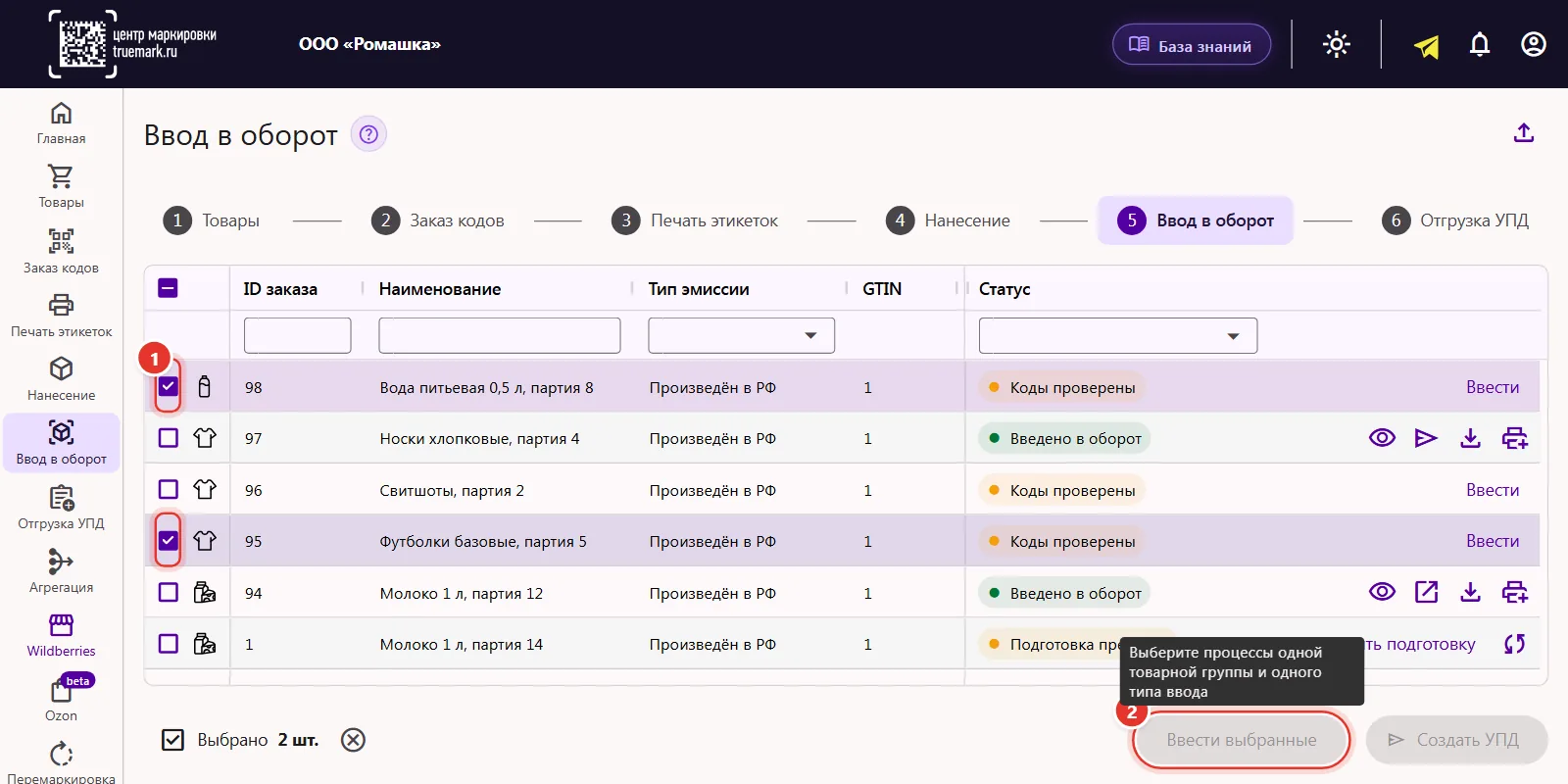
Когда кнопка «Ввести выбранные» неактивна, наведите на неё курсор — в подсказке написана причина.
| Что написано | Что значит | Что делать |
|---|---|---|
| Выберите процессы одной товарной группы и одного типа ввода | Среди отмеченных заказов есть заказы разных товарных групп или с разным типом эмиссии. | Снимите лишние галочки. Заказы другой группы или другого типа введите отдельным заходом. |
| Ввод недоступен в текущем статусе | Среди отмеченных есть заказ, который уже введён в оборот или сейчас обрабатывается. | Снимите с него галочку: отмеченными должны остаться только заказы с кнопкой «Ввести» в строке. |
| Можно выбрать только процессы, доступные к вводу через общую форму | У одного из заказов в строке не «Ввести», а другое действие — например, «Проверить коды». | Сначала выполните это действие у заказа либо снимите с него галочку. |
| Дождитесь завершения проверки кодов или другая причина про один из заказов | Один из отмеченных заказов пока нельзя ввести: в подсказке — та же причина, что у его неактивной кнопки «Ввести». | Дождитесь статуса «Коды проверены» у этого заказа или снимите с него галочку. |
| Дождитесь завершения подготовки данных ввода в оборот | По одному из заказов Трумарк ещё собирает товары и коды — статус «Подготовка данных». | Подождите, пока статус сменится, и нажмите «Ввести выбранные» снова. |
| Для строк GTIN уже заданы разные значения. Используйте расширенную форму по одному процессу | Подсказка у неактивной кнопки в окне: в одном из заказов у товаров уже введены разные данные. | Закройте окно и введите этот заказ отдельно — через «Ввести» и «Расширенную форму». |
| Код ТН ВЭД заполнен не у всех строк GTIN. Используйте расширенную форму по одному процессу | Честный ЗНАК ранее отклонил ввод из-за кода ТН ВЭД, и у части товаров код ещё не указан. | Введите этот заказ отдельно и заполните код ТН ВЭД в расширенной форме. |
| Выбранные процессы имеют разные формы ввода; выберите процессы одного типа | У заказов одной группы и одного типа эмиссии всё же разный набор полей — например, часть товаров подлежит ветеринарному контролю. | Отмечайте вместе только заказы с одинаковыми товарами либо вводите их по одному. |
| Не выбран сертификат для подписи | Вы вошли в кабинет без электронной подписи. | Выйдите и войдите по сертификату: Как войти в кабинет Трумарка по электронной подписи. |
- Отмечен один заказ. «Ввести выбранные» сработает как обычная кнопка «Ввести» в строке: откроется окно ввода одного заказа, с «Расширенной формой».
- Часть заказов введена, часть осталась. Заказы обрабатываются по очереди и не зависят друг от друга: если один не ввёлся, кабинет сразу покажет уведомление «Заказ #N: …» с причиной, у заказа останется кнопка «Ввести», а очередь пойдёт к следующему. Оставшиеся отметьте и введите ещё раз либо введите по одному.
- Страницу закрыли, пока шла очередь. Заказы, до которых очередь не дошла, вводиться не начнут — у них останется кнопка «Ввести». Отметьте их и запустите ввод ещё раз.
- Нужно снять все галочки. Нажмите значок сброса рядом с надписью «Выбрано … шт.».
Частые вопросы
Можно ли ввести в оборот несколько заказов одним документом?
Нет. Заказы отправляются вместе, но по каждому формируется свой документ и приходит свой ответ Честного ЗНАКа. Общим остаётся только окно с данными и одно нажатие кнопки.
Почему кнопка «Ввести выбранные» неактивна?
Чаще всего отмечены заказы разных товарных групп или с разным типом эмиссии. Причина написана в подсказке — наведите курсор на кнопку.
Можно ли вместе ввести заказы с разными датами производства?
Дата из общего окна запишется всем товарам всех выбранных заказов. Если даты разные — оставьте поле пустым, оно необязательное, либо вводите такие заказы по одному.
Что будет, если один из заказов Честный ЗНАК отклонит?
Остальные заказы введутся как обычно. У отклонённого будет статус «Ошибка» с причиной в подсказке — исправьте её и введите этот заказ отдельно.
Сколько раз придётся подтверждать подпись?
Документы подписываются по каждому заказу отдельно. Если в КриптоПро включено подтверждение доступа, окно появится на каждую подпись — его можно отключить для сайта Трумарка.
Связанные статьи
- Как ввести товар в оборот
- Виды ввода в оборот: производство в РФ, импорт, ЕАЭС, остатки, перемаркировка
- Документы по вводу в оборот: где смотреть статус и причину отказа
- Как указать разрешительную документацию при вводе в оборот
- Как убрать всплывающие окна КриптоПро «Подтверждение доступа» в браузере
- Как создать УПД в Трумарке: реквизиты, адреса сторон и товары
Нужна помощь с маркировкой?
Эксперт ответит в чате кабинета в среднем за 15 минут, 7 дней в неделю. 7 дней полного доступа бесплатно, без карты.