Trạm đánh dấu
Nhãn có mã, khối lượng và ngày tháng được in khi khối lượng trên cân đã ổn định. Không có Connect thì trạm không hoạt động.
Trạm đánh dấuPhần mềm cho máy in nhãn và cân
Connect liên kết tài khoản Truemark với máy in nhãn và cân trên máy tính của bạn. Nhãn của trạm đánh dấu, bản sao nhãn theo lần quét và nhãn thùng được in thẳng ra máy in, không qua hộp thoại in hay tệp PDF, còn khối lượng từ cân được chuyển vào tài khoản và máy PDA cầm tay.
Cần cho macOS hoặc Linux? Hãy viết cho chúng tôi
Connect làm gì
Tài khoản tạo nhãn dưới dạng hình ảnh, Connect gửi hình ảnh đó tới máy in bằng một lệnh theo ngôn ngữ của máy in. Phông chữ và cài đặt trình điều khiển Windows không ảnh hưởng đến hình ảnh.
Nhãn có mã, khối lượng và ngày tháng được in khi khối lượng trên cân đã ổn định. Không có Connect thì trạm không hoạt động.
Trạm đánh dấuQuét mã trong tài khoản hoặc trên máy PDA cầm tay, máy in cạnh máy tính sẽ in ra đúng nhãn đó theo mẫu trong tài khoản, ngay với số bản cần thiết
Bản sao hoạt động thế nàoKhi gom kiện thủ công, Connect in nhãn kiện ngay khi quét sản phẩm đầu tiên hoặc khi kiện đã đóng xong. Cũng có thể in tất cả cùng lúc từ danh sách gom kiện.
Gom kiệnCân và máy in đặt cạnh máy tính có Connect, còn việc cân và in có thể làm từ máy PDA cầm tay trong cùng mạng. Tối đa 8 máy PDA cầm tay trên một máy tính.
Ứng dụng cho máy PDA cầm tayKhối lượng từ cân qua mạng hoặc cổng COM được chuyển thẳng vào tài khoản đang mở trên cùng máy tính, không qua máy chủ
Hàng cânNếu đã cài CryptoPro EDS Browser plug-in, ở lần chạy đầu Connect thêm trang web và tài khoản Truemark vào danh sách trang tin cậy của plug-in. Khi ký sẽ không còn hiện cửa sổ “có tin cậy trang này không”.
Connect không in lô nhãn từ mục “In nhãn”: tài khoản xuất lô đó thành tệp PDF, và có thể in tệp này trên bất kỳ máy in nào. Cách in có trong bài viết cách in nhãn trên máy in.
Cách bắt đầu
Hướng dẫn từng bước có hình ảnh trong bài viết cách cài đặt Truemark Connect.
TruemarkConnect.exe chạy không cần cài đặt, từ chính thư mục chứa nó. Hãy chuyển tệp từ “Downloads” sang một thư mục cố định, ví dụ C:\TruemarkConnect, rồi chạy.
Trong tài khoản trên cùng máy tính: “Cài đặt” → “Thiết bị” → “Kết nối”. Xác nhận trong cửa sổ Connect, nơi hiện tên công ty, INN và người yêu cầu. Không cần mã.
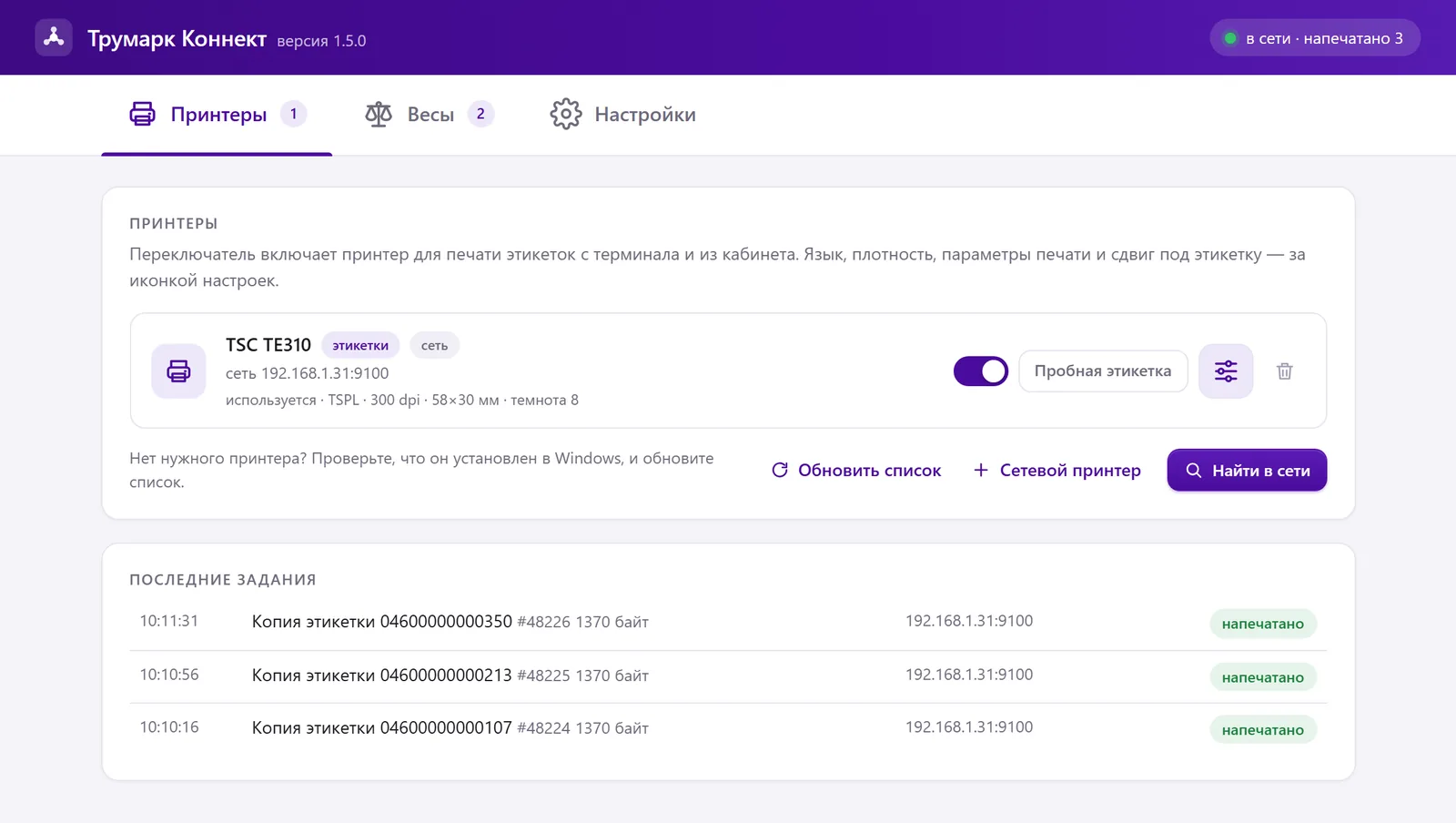
Connect nhận ra máy in nhãn theo tên và tự bật nó. Nhãn in thử cho thấy ngay ngôn ngữ và độ phân giải đã chọn đúng chưa.
Nút “Tìm trong mạng” («Найти в сети») trên tab “Cân”, hoặc nhập địa chỉ IP thủ công. Với cân dùng cổng COM, Connect tự chọn tốc độ cổng.
Công tắc “khởi động khi đăng nhập Windows”: sau khi khởi động lại máy, trạm và bản sao vẫn in mà không cần mở Connect bằng tay
Máy in nhãn
Điều quan trọng là ngôn ngữ của máy in, ghi trong tài liệu kỹ thuật. Để đánh dấu, chúng tôi khuyên dùng máy in truyền nhiệt với ruy băng. “Đã kiểm tra” là chúng tôi đã tự in qua Connect, “theo ngôn ngữ” và “theo tài liệu” là hoạt động theo cùng quy tắc, nhưng chính mẫu máy đó chúng tôi chưa kiểm tra.
TSPLTrạm đánh dấu và bản sao nhãn theo lần quét in trên máy này qua Connect
ZPL hoặc TSPLNgôn ngữ được chọn ngay trên máy in, qua USB Connect tự nhận
ZPLNhãn lớn được in có nén: “Nén” trong cài đặt máy in
EZPLNgôn ngữ gốc của Godex. Chúng tôi chưa tự in trên Godex, hãy kiểm tra bằng nhãn in thử
TSPLCùng ngôn ngữ với TE310. Hãy kiểm tra mẫu máy bằng nhãn in thử
ZPLHãy kiểm tra mẫu máy bằng nhãn in thử
Ngôn ngữ riêngConnect không in bằng ngôn ngữ của các máy này
Máy in được cài trong Windows, lệnh in đi qua hàng đợi in bằng ngôn ngữ của máy in
Máy in có Ethernet hoặc Wi-Fi không cần cài trong Windows: Connect in tới địa chỉ IP của máy, cổng 9100
“Tìm trong mạng” tìm máy in và cân trong mạng nội bộ, khi tìm không in nhãn nào
203, 300 hoặc 600 dpi, theo tài liệu kỹ thuật của máy in
Máy in văn phòng không dùng được cho trạm và bản sao: Connect gửi lệnh in bằng ngôn ngữ của máy in nhãn. Trên máy in văn phòng, nhãn được in bằng tệp PDF: bố cục trên tờ A4. Cần xem gì trong tài liệu kỹ thuật và cách thiết lập in có trên trang máy in nhãn cho Chestny ZNAK.
Đã kiểm tra thực tế
Chúng tôi kiểm tra việc in qua Connect trên máy in này từ phiên bản đầu tiên: nhãn của trạm đánh dấu và bản sao nhãn theo lần quét đến được máy in và in trọn vẹn.
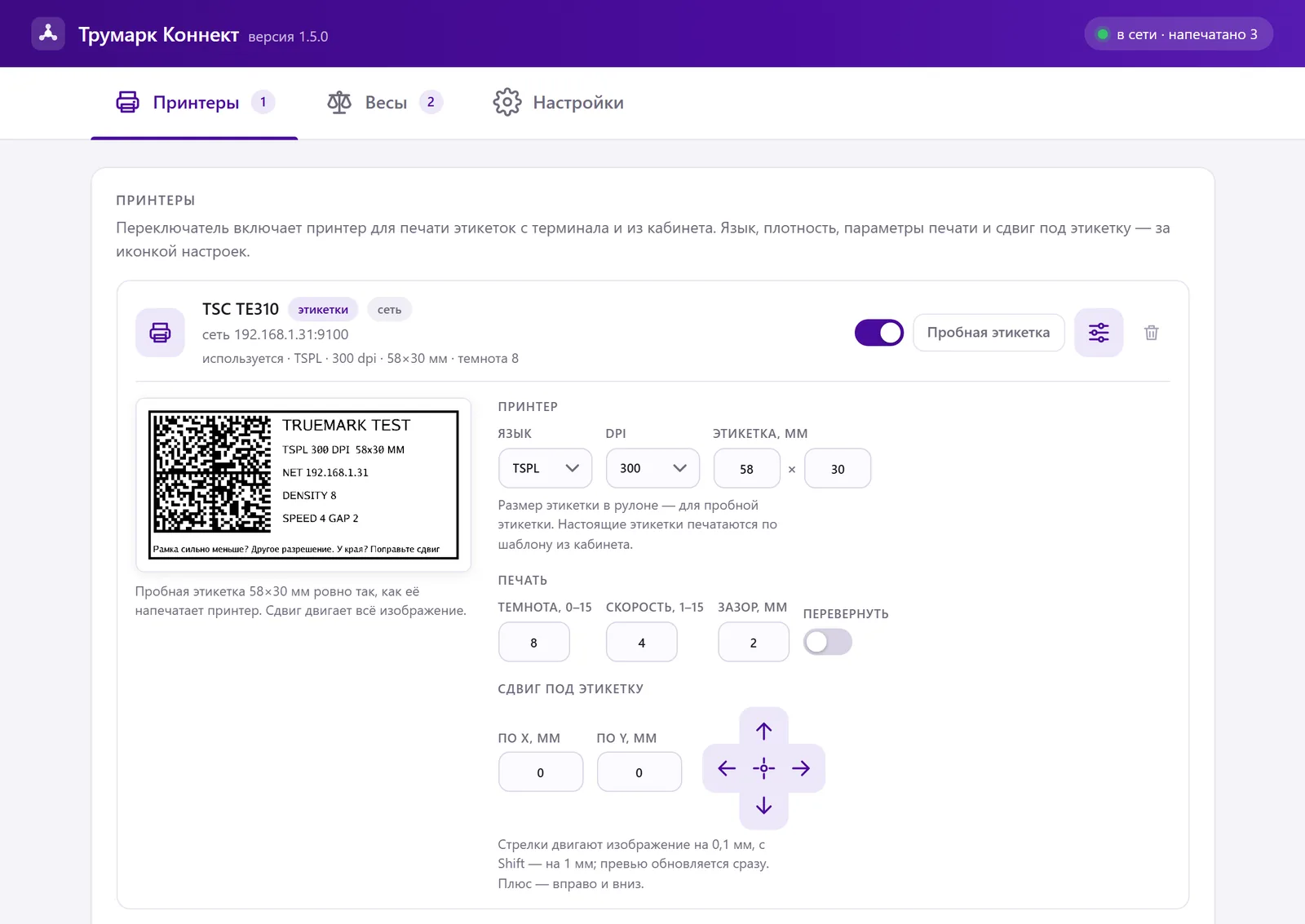
Độ đậm từ 0 đến 15, tốc độ từ 1 đến 15, khe hở giữa các nhãn và độ lệch theo bước 0,1 mm, giữ Shift thì 1 mm. Bản xem trước thay đổi ngay, cài đặt tự lưu.
Cân
Connect đọc khối lượng từ cân qua mạng hoặc cổng COM và chuyển vào tài khoản trên cùng máy tính. Cân in nhãn Massa-K và CAS làm việc với Connect như cân thường: khối lượng vào tài khoản, còn nhãn có mã do máy in nhãn in. “Đã kiểm tra” là chúng tôi đã tự kết nối mẫu cân này, “theo giao thức” là hoạt động theo cùng quy tắc, nhưng chính mẫu cân đó chúng tôi chưa kiểm tra.
| Cân | Cách kết nối | Trạng thái |
|---|---|---|
| CAS CL5000Cân in nhãn | Qua mạng hoặc cổng COM | Đã kiểm tra qua mạng |
| CAS CL5000J và CL3000Cân in nhãn | Qua mạng hoặc cổng COM. CL5000 và CL5000J dùng giao thức khác nhau, nên trong Connect là hai mẫu | Theo giao thức của nhà sản xuất |
| Massa-K trên đầu cân RPCó in nhãn, ví dụ MK-15.2-RP10 | Qua mạng: “Tìm trong mạng”, mẫu “Massa-K (giao thức 1C)”. Khối lượng vào tài khoản và trạm trên máy PDA cầm tay | Đã kiểm tra qua mạng |
| MERTECH M-ER 725Cân bán hàng | Qua mạng, cổng được điền tự động | Đã kiểm tra qua mạng |
| Massa-K với giao thức 100Qua mạng | Mẫu “Massa-K (giao thức 100)”, dùng được cả với trạm trên máy PDA cầm tay | Theo giao thức |
| Các loại cân mạng khácCó giao thức POS2-M hoặc CAS-M | Cổng lấy từ cài đặt mạng của cân | Theo giao thức |
Trên tab “Cân”, mỗi chiếc cân hiện khối lượng hiện tại và trạng thái
Mỗi dòng cân là một mô-đun riêng trong Connect. Hãy gửi cho chúng tôi mẫu cân và mô tả giao thức trao đổi từ nhà sản xuất hoặc nhà cung cấp, chúng ta sẽ trao đổi về việc tích hợp.
Cách kết nối cân in nhãn Massa-K từng bước có trên trang cân Massa-K RP10 và Truemark. Connect chỉ đọc khối lượng: không đụng tới bì, số không và việc in trên chính cân, nhãn do máy in nhãn in. Massa-K với giao thức 100 và MERTECH M-ER nối bằng cáp USB hoặc RS-232 thì kết nối được cả khi không có Connect, ngay trong trình duyệt: cách kết nối cân. Nên chọn cân nào cho hàng cân có trong bài viết cân để đánh dấu.
Không cần trông
Kiểm tra phiên bản mới sau khi khởi chạy và sau đó mỗi giờ một lần, đối chiếu chữ ký của tệp, cài bản cập nhật và tự khởi động lại
Biểu tượng ở khay hệ thống cạnh đồng hồ, trang cài đặt mở từ menu của biểu tượng. Không cần để trang đó mở.
Hộp thoại Windows có tên công ty và INN, mặc định chọn “Không kết nối”. Phím Enter và Esc trong hộp thoại này đều là từ chối, để máy quét không vô tình xác nhận kết nối.
Connect báo “đã in” khi hàng đợi Windows đã chuyển lệnh in tới máy in. Nếu máy in tắt, đang tạm dừng hoặc hết nhãn, sau vài giây sẽ báo “chưa in” kèm nguyên nhân, và về sau không bị in thừa nhãn.
Trong “Thiết bị”, mỗi máy tính hiện máy in của nó và trạng thái “Trực tuyến”. Máy in bị tắt hoặc rút khỏi USB, Connect và tài khoản nhận biết ngay.
Nút “Gửi nhật ký”: nhật ký được gửi tới bộ phận hỗ trợ của Truemark kèm phiên bản chương trình và mã định danh máy tính
Connect được cài trên mỗi máy tính có máy in. Trong tài khoản và trên máy PDA cầm tay, máy in của mọi máy tính nằm trong một danh sách.
Chủ sở hữu công ty nhận email và thông báo trong tài khoản. Ngắt kết nối máy tính bằng biểu tượng thùng rác trong “Thiết bị”.
Tạo nhãn DataMatrix không cần tài khoản: dùng trình tạo DataMatrix, nhãn thùng hoặc pallet: dùng trình tạo SSCC. Khi nào cần bản sao, khi nào cần đánh dấu lại, xem trong bài viết cách in lại mã đánh dấu.
Câu hỏi
Chưa tìm thấy câu trả lời? Hãy nhắn cho chúng tôi, chuyên gia sẽ trả lời trung bình trong 15 phút. Hướng dẫn từng bước có trong cơ sở kiến thức.
Chương trình cho Windows liên kết tài khoản Truemark với máy in nhãn và cân trên máy tính. Trạm đánh dấu, bản sao nhãn theo lần quét và gom kiện thủ công in qua chương trình này, còn khối lượng từ cân được chuyển vào tài khoản và trạm trên máy PDA cầm tay.
Với lô nhãn theo đơn đặt mã thì không cần chương trình riêng: tài khoản xuất nhãn thành tệp PDF, và máy in nào cũng in được. Truemark Connect cần khi nhãn phải in ra ngay, không qua PDF: ở trạm đánh dấu, khi in bản sao nhãn theo lần quét và khi đóng thùng.
Với lô nhãn theo đơn đặt mã: mọi máy in in được PDF. Với trạm đánh dấu và bản sao nhãn qua Connect: máy in nhãn dùng ngôn ngữ TSPL, ZPL hoặc EZPL và độ phân giải 203, 300 hoặc 600 dpi: TSC, ATOL, Xprinter, Zebra, Honeywell, Datamax, Intermec, Argox, Godex, iDPRT và MERTECH. Để đánh dấu, chúng tôi khuyên dùng máy in truyền nhiệt với ruy băng. Chúng tôi đã kiểm tra việc in qua Connect trên TSC TE310, MERTECH TLP400 và một máy in iDPRT, mẫu khác hãy kiểm tra bằng nhãn in thử. Máy in Sato, Bixolon và Citizen dùng ngôn ngữ riêng nên không được hỗ trợ.
Có. Chúng tôi đã kiểm tra việc in qua Connect trên TSC TE310: nhãn của trạm đánh dấu và bản sao nhãn theo lần quét. Ngôn ngữ TSPL, độ phân giải 300 dpi, kết nối qua USB hoặc qua mạng.
Máy in USB phải được cài trong Windows: Connect gửi lệnh in tới máy qua hàng đợi in bằng ngôn ngữ của máy in, không qua hộp thoại in. Máy in mạng không bắt buộc phải cài trong Windows, Connect in tới máy theo địa chỉ IP, cổng 9100.
Hãy kiểm tra ngôn ngữ máy in trong cài đặt Connect: máy in dùng ZPL sẽ không hiểu lệnh in TSPL, và ngược lại. TSC, ATOL và Xprinter dùng TSPL, Zebra, Honeywell và Datamax dùng ZPL, Godex dùng EZPL. Sau nhãn in thử trên MERTECH hoặc máy in mạng chưa rõ mẫu, Connect sẽ tự đề xuất thử ngôn ngữ khác.
Cân cần có đường kết nối tới máy tính: mạng hoặc cổng COM. Trong Connect, trên tab “Cân”, nhấn “Tìm trong mạng” («Найти в сети») hoặc thêm cân theo địa chỉ IP, mẫu cân chọn trong danh sách. Massa-K và MERTECH M-ER nối bằng cáp USB hoặc RS-232 thì kết nối được cả khi không có Connect, ngay trong trình duyệt.
Cân in nhãn CAS CL5000, CL5000J và CL3000 qua mạng hoặc cổng COM, Massa-K trên đầu cân RP với “giao thức 1C”, Massa-K với giao thức 100 qua mạng, MERTECH M-ER 725 và các loại cân mạng khác có giao thức POS2-M và CAS-M. Massa-K trên đầu cân RP, CAS CL5000 và MERTECH M-ER 725 chúng tôi đã tự kiểm tra qua mạng, các loại còn lại phù hợp theo giao thức.
Có, nếu cân có mạng hoặc cổng COM. Massa-K trên đầu cân RP và CAS CL5000 chúng tôi đã tự kết nối, CAS CL5000J và CL3000 phù hợp theo giao thức. Connect lấy khối lượng từ cân, còn nhãn có mã đánh dấu do máy in nhãn cạnh máy tính in: Truemark không in trên chính cân, không đụng tới bì và số không.
Hãy xem giao thức trao đổi trong tài liệu kỹ thuật của cân: nếu có POS2-M hoặc CAS-M và cổng mạng, có thể thêm cân với mẫu “Cân mạng khác”. Nếu không, hãy gửi cho chúng tôi mẫu cân và mô tả giao thức trao đổi từ nhà sản xuất hoặc nhà cung cấp: mỗi dòng cân là một mô-đun riêng trong Connect, chúng ta sẽ trao đổi về việc tích hợp.
Không. Connect là một tệp TruemarkConnect.exe, chạy từ chính thư mục chứa nó. Không cần quyền quản trị. Windows có thể hiện “Windows đã bảo vệ PC của bạn”: hãy nhấn “Thêm thông tin” và “Vẫn chạy”.
Hiện Connect được phát hành cho Windows 10 trở lên. Nếu cần cho macOS hoặc Linux, hãy viết cho chúng tôi hoặc để lại yêu cầu ở cuối trang, chúng ta sẽ trao đổi. Cân nối bằng cáp trong trình duyệt dùng được cả trên các hệ điều hành khác.
Không cần làm gì: chương trình tự cập nhật. Connect kiểm tra phiên bản mới sau khi khởi chạy và mỗi giờ một lần, đối chiếu chữ ký của tệp và tự khởi động lại. Muốn cập nhật ngay, nhấn nút “Kiểm tra cập nhật” trong menu của biểu tượng.
Có. Trong ứng dụng trên máy PDA cầm tay: “Cài đặt” → “Máy in nhãn” → “PC”, danh sách hiện máy in của mọi máy tính có Connect. Máy PDA cầm tay cũng có thể in thẳng ra máy in mạng theo địa chỉ IP.
Tải Connect, kết nối máy tính bằng một nút và in nhãn thử. 7 ngày dùng đầy đủ miễn phí, không cần thẻ.
Hoặc để lại yêu cầu
Chúng tôi sẽ trả lời về khối lượng, gói cước và cách kết nối. Hãy để lại số điện thoại hoặc email và câu hỏi trong biểu mẫu yêu cầu.