标识工作站
秤上的重量稳定后,打印带标识码、重量和日期的标签。没有 Connect,工作站无法运行。
标识工作站标签打印机和秤的配套程序
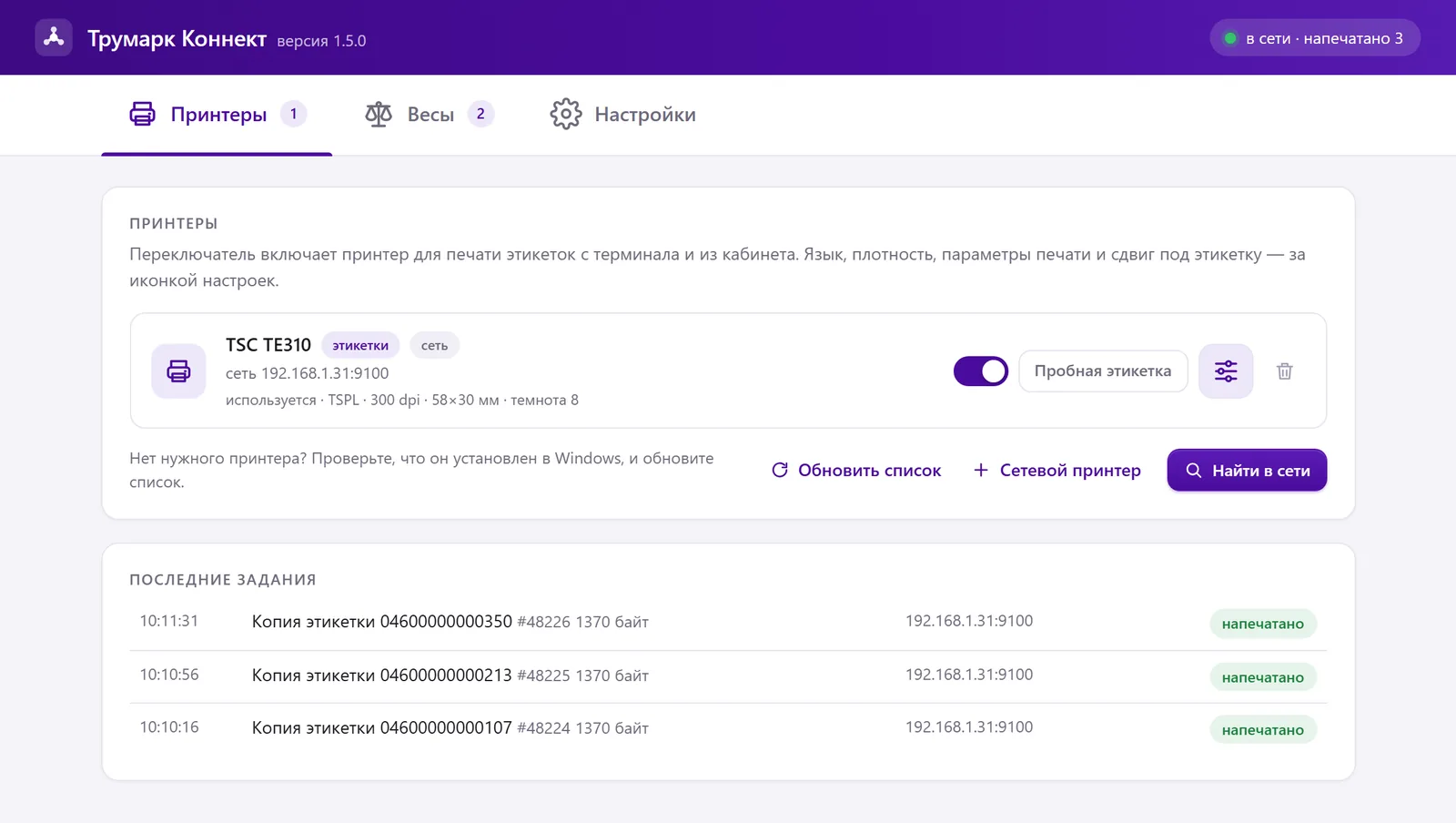
Connect 把 Truemark 账户与您电脑上的标签打印机和秤连接起来。标识工作站的标签、扫码打印的标签副本和箱标直接打印到打印机,无需打印对话框和 PDF 文件;秤的重量则传到账户和手持终端。
需要 macOS 或 Linux 版?联系我们
Connect 能做什么
账户把标签生成为图片,Connect 用打印机的语言以一条指令发送给打印机。字体和 Windows 驱动设置不会影响图片。
秤上的重量稳定后,打印带标识码、重量和日期的标签。没有 Connect,工作站无法运行。
标识工作站在账户中或手持终端上扫码,电脑旁的打印机就按账户中的模板打印出同样的标签,并立即打印所需份数
标签副本如何工作手动聚合时,Connect 在扫入第一件商品时或聚合包装完成时打印聚合标签。也可以在聚合列表中一次打印全部。
聚合秤和打印机放在装有 Connect 的电脑旁,称重和打印可以在同一网络的手持终端上进行。每台电脑最多 8 台手持终端。
手持终端应用联网或通过 COM 端口连接的秤,其重量直接传到同一台电脑上打开的账户,不经过服务器
称重商品如果已安装 CryptoPro EDS Browser plug-in,Connect 首次启动时会把 Truemark 网站和账户加入其受信任站点。签名时不再弹出“是否信任此网站”的窗口。
“标签打印”板块的批量标签不经 Connect 打印:账户把它们导出为 PDF 文件,可以用任何打印机打印。具体方法见文章如何在打印机上打印标签。
TruemarkConnect.exe 无需安装,在所在文件夹中直接运行。请把它从“下载”文件夹移到固定文件夹,例如 C:\TruemarkConnect,然后运行。
在同一台电脑上的账户中:“设置” → “设备” → “连接”。在 Connect 窗口中确认,窗口中显示公司、INN 和发起请求的人。无需验证码。
Connect 按名称识别标签打印机并自动启用。测试标签可以立即看出语言和分辨率是否选对。
在“秤”选项卡点击“在网络中查找”(«Найти в сети»)按钮,或手动输入 IP 地址。通过 COM 端口连接的秤,Connect 会自动匹配端口速率。
打开“登录 Windows 时启动”开关:重启电脑后,工作站和标签副本无需手动启动 Connect 即可打印
标签打印机
关键在于打印机语言,规格书中有写明。标识用途建议选择带碳带的热转印打印机。“已验证”表示我们亲自通过 Connect 打印过;“按语言”和“按文档”表示按同样的规则工作,但该型号本身我们未验证。
TSPL标识工作站和扫码打印的标签副本通过 Connect 在这台打印机上打印
ZPL 或 TSPL语言在打印机本身选择,通过 USB 连接时 Connect 会自动读取
ZPL大标签压缩打印:打印机设置中的“压缩”
EZPLGodex 的原生语言。我们未亲自在 Godex 上打印过,请用测试标签检查
TSPL语言与 TE310 相同。请用测试标签检查该型号
ZPL请用测试标签检查该型号
自有语言Connect 不支持用它们的语言打印
打印机已安装在 Windows 中,任务通过打印队列以打印机的语言发送
带 Ethernet 或 Wi-Fi 的打印机无需在 Windows 中安装:Connect 直接打印到它的 IP 地址,端口 9100
“在网络中查找”会找到局域网中的打印机和秤,查找时不会打印标签
203、300 或 600 dpi,以打印机规格书为准
办公打印机不适用于工作站和标签副本:Connect 发送的是标签打印机语言的任务。在办公打印机上,标签以 PDF 文件打印:A4 纸上的排版。规格书中要看什么、如何设置打印,见页面 Chestny ZNAK 标签打印机。
实机验证
从第一个版本起,我们就在这台打印机上验证通过 Connect 打印:标识工作站的标签和扫码打印的标签副本都能送达打印机并完整打印。
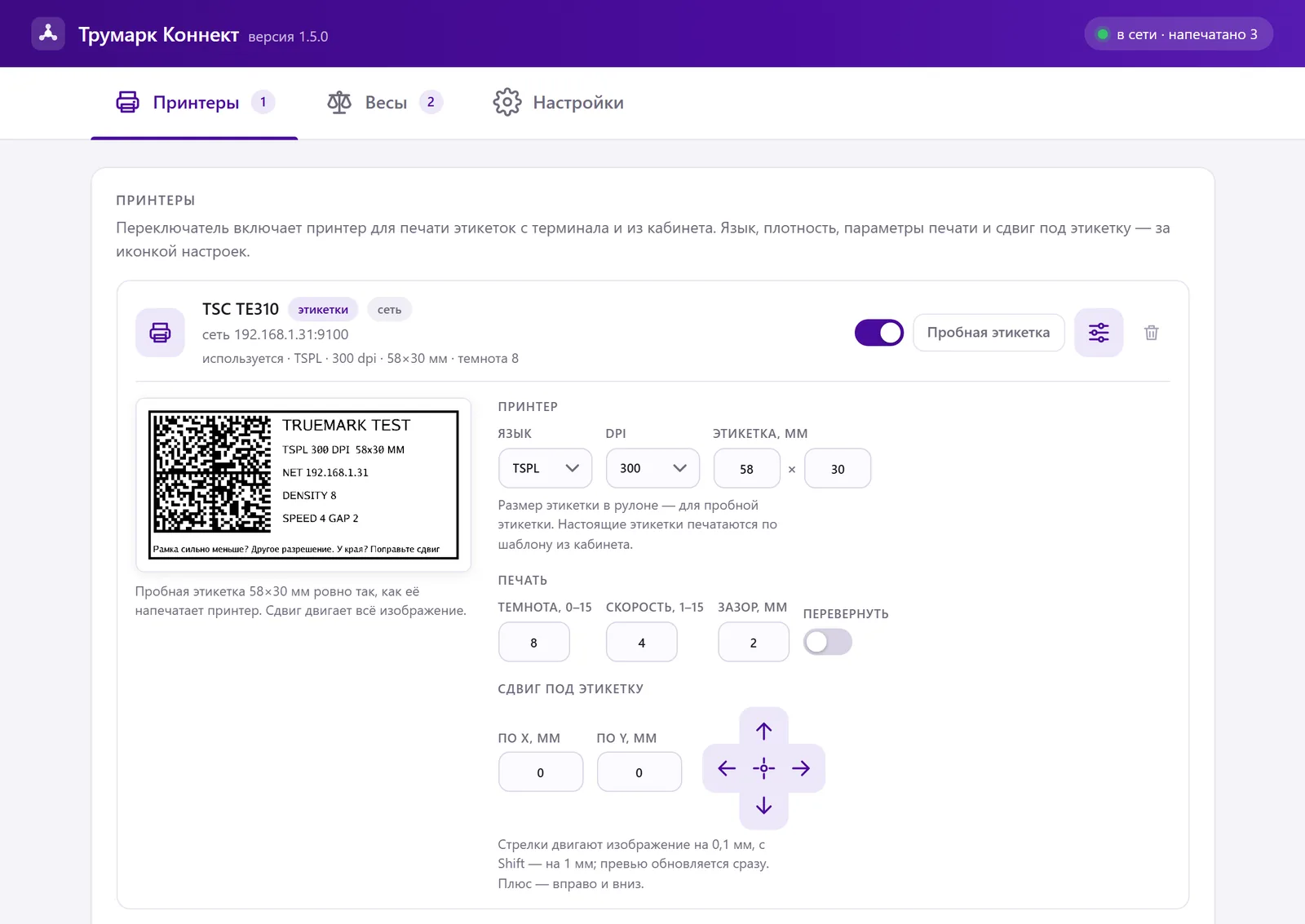
浓度 0 到 15,速度 1 到 15,标签间隙和偏移每次调整 0.1 mm,按住 Shift 则为 1 mm。预览立即变化,设置自动保存。
秤
Connect 通过网络或 COM 端口读取秤的重量,并传给同一台电脑上的账户。带标签打印功能的 Massa-K 和 CAS 秤在 Connect 中按普通秤工作:重量进入账户,带标识码的标签由标签打印机打印。“已验证”表示该型号我们亲自连接过;“按协议”表示按同样的规则工作,但该型号本身我们未验证。
| 秤 | 如何连接 | 状态 |
|---|---|---|
| CAS CL5000标签秤 | 联网或通过 COM 端口 | 已联网验证 |
| CAS CL5000J 和 CL3000标签秤 | 联网或通过 COM 端口。CL5000 和 CL5000J 协议不同,在 Connect 中是两个型号 | 按厂商协议 |
| 带 RP 终端的 Massa-K带标签打印功能,例如 MK-15.2-RP10 | 联网:“在网络中查找”,型号“Massa-K(1C 协议)”。重量进入账户和手持终端上的工作站 | 已联网验证 |
| MERTECH M-ER 725商用秤 | 联网,端口自动填写 | 已联网验证 |
| 使用 100 协议的 Massa-K联网 | 型号“Massa-K(100 协议)”,也可配合手持终端上的工作站使用 | 按协议 |
| 其他联网秤支持 POS2-M 或 CAS-M 协议 | 端口取自秤的网络设置 | 按协议 |
在“秤”选项卡中,每台秤都显示当前重量和状态
每个秤系列在 Connect 中都是单独的模块。请把秤的型号和厂商或供应商提供的通信协议说明发给我们,我们来商讨集成。
如何分步连接带标签打印功能的 Massa-K 秤,见页面 Massa-K RP10 秤与 Truemark。Connect 只读取重量:不改动秤本身的去皮、置零和打印,标签由标签打印机打印。使用 100 协议的 Massa-K 和 MERTECH M-ER 通过 USB 或 RS-232 线缆连接时,无需 Connect,直接在浏览器中即可:如何连接秤。称重商品应选什么秤,见文章标识用秤。
无人值守
启动后检查新版本,之后每小时检查一次,校验文件签名,安装更新并自动重启
图标在时钟旁的系统托盘中,设置页面从图标菜单打开。无需一直开着设置页面。
Windows 对话框中显示公司和 INN,默认选中“不连接”。在其中按 Enter 和 Esc 都是拒绝,以免扫描器误触确认连接。
Windows 队列把任务交给打印机后,Connect 才报告“已打印”。打印机关机、暂停或缺纸时,几秒钟内就会显示“未打印”及原因,之后也不会多打出一张标签。
在“设备”中,每台电脑都显示其打印机和“在线”状态。打印机关机或从 USB 拔出,Connect 和账户会立即发现。
“发送日志”按钮:日志连同程序版本和电脑标识一起发送给 Truemark 技术支持
每台连接打印机的电脑都装一份 Connect。在账户和手持终端上,所有电脑的打印机都在同一个列表中。
公司所有者会收到邮件和账户中的消息。在“设备”中点击回收站图标即可断开电脑。
不用账户制作 DataMatrix 标签,请使用 DataMatrix 生成器;箱标或托盘标签,请使用 SSCC 生成器。何时打印副本、何时重新标识,见文章如何重新打印标识码。
一款 Windows 程序,把 Truemark 账户与电脑上的标签打印机和秤连接起来。标识工作站、扫码打印标签副本和手动聚合都通过它打印,秤的重量则传到账户和手持终端上的工作站。
按订单批量打印不需要单独的程序:账户把标签导出为 PDF 文件,任何打印机都能打印。需要标签立即打出、不经 PDF 时,才需要 Truemark Connect:用于标识工作站、扫码打印标签副本和装箱。
按订单批量打印:任何能打印 PDF 的打印机。标识工作站和通过 Connect 打印标签副本:支持 TSPL、ZPL 或 EZPL 语言、分辨率 203、300 或 600 dpi 的标签打印机,如 TSC、ATOL、Xprinter、Zebra、Honeywell、Datamax、Intermec、Argox、Godex、iDPRT 和 MERTECH。标识用途建议选择带碳带的热转印打印机。我们已在 TSC TE310、MERTECH TLP400 和一台 iDPRT 打印机上验证通过 Connect 打印,其他型号请用测试标签检查。使用自有语言的 Sato、Bixolon 和 Citizen 打印机不受支持。
可以。我们已在 TSC TE310 上验证通过 Connect 打印:标识工作站的标签和扫码打印的标签副本。TSPL 语言,300 dpi 分辨率,通过 USB 或网络连接。
USB 打印机需要安装在 Windows 中:Connect 通过打印队列以打印机语言向其发送任务,不弹出打印对话框。网络打印机不必安装在 Windows 中,Connect 按 IP 地址打印,端口 9100。
在 Connect 设置中检查打印机语言:使用 ZPL 的打印机看不懂 TSPL 任务,反之亦然。TSC、ATOL 和 Xprinter 使用 TSPL,Zebra、Honeywell 和 Datamax 使用 ZPL,Godex 使用 EZPL。在 MERTECH 或型号不明的网络打印机上打印测试标签后,Connect 会主动建议改用另一种语言。
秤需要能连到电脑:网络或 COM 端口。在 Connect 的“秤”选项卡中点击“在网络中查找”(«Найти в сети»),或按 IP 地址添加秤,型号从列表中选择。Massa-K 和 MERTECH M-ER 通过 USB 或 RS-232 线缆连接时,无需 Connect,直接在浏览器中即可。
联网或通过 COM 端口连接的 CAS CL5000、CL5000J 和 CL3000 标签秤,带“1C 协议”的 RP 终端 Massa-K 秤,联网的 100 协议 Massa-K 秤,MERTECH M-ER 725,以及其他支持 POS2-M 和 CAS-M 协议的网络秤。RP 终端的 Massa-K、CAS CL5000 和 MERTECH M-ER 725 我们已亲自联网验证,其余按协议适用。
可以,只要有网络或 COM 端口。RP 终端的 Massa-K 和 CAS CL5000 我们亲自连接过,CAS CL5000J 和 CL3000 按协议适用。Connect 从秤读取重量,带标识码的标签由电脑旁的标签打印机打印:Truemark 不在秤上打印,也不改动去皮和置零。
请在秤的规格书中查看通信协议:如果支持 POS2-M 或 CAS-M 并可联网,就可以用“其他网络秤”型号添加。如果不支持,请把秤的型号和厂商或供应商提供的通信协议说明发给我们:每个秤系列在 Connect 中都是单独的模块,我们来商讨集成。
不需要。Connect 是一个 TruemarkConnect.exe 文件,在所在文件夹中直接运行。无需管理员权限。Windows 可能会显示“Windows 已保护你的电脑”:点击“更多信息”,再点“仍要运行”。
目前 Connect 发布了 Windows 10 及以上版本。如需 macOS 或 Linux 版,请联系我们或在页面底部留下申请,我们来商讨。在浏览器中通过线缆连接的秤,在其他系统上也能使用。
无需操作:它会自动更新。Connect 在启动后和每小时检查一次新版本,校验文件签名并自动重启。想立即更新,可点击图标菜单中的“检查更新”按钮。
可以。在手持终端应用中:“设置” → “标签打印机” → “PC”,列表中有所有装了 Connect 的电脑的打印机。手持终端也可以按 IP 地址直接打印到网络打印机。
下载 Connect,一键连接电脑并打印测试标签。7 天完整功能免费试用,无需绑卡。
或者提交咨询
我们会解答数量、套餐和接入方面的问题。在咨询窗口留下电话或邮箱以及您的问题。