Коротко
Раздел «Товары» — это каталог карточек вашей компании. Отсюда карточки отправляют на модерацию в Национальный каталог, подписывают и заказывают на них коды маркировки. В статье — что показывает таблица, что означает каждый статус карточки и какое действие нужно на каждом из них.
Что показывает раздел «Товары»
Откройте «Товары» в меню слева. В таблице — карточки одной товарной группы: той, что выбрана в поле «Товарная группа» справа над таблицей. Если у компании несколько групп, переключайте их в этом поле — карточки других групп в списке не показываются. Щелчок по полю выделяет название группы и открывает весь список: начните печатать, чтобы найти группу, или очистите поле крестиком. Если уйти из поля, ничего не выбрав, вернётся прежняя группа.
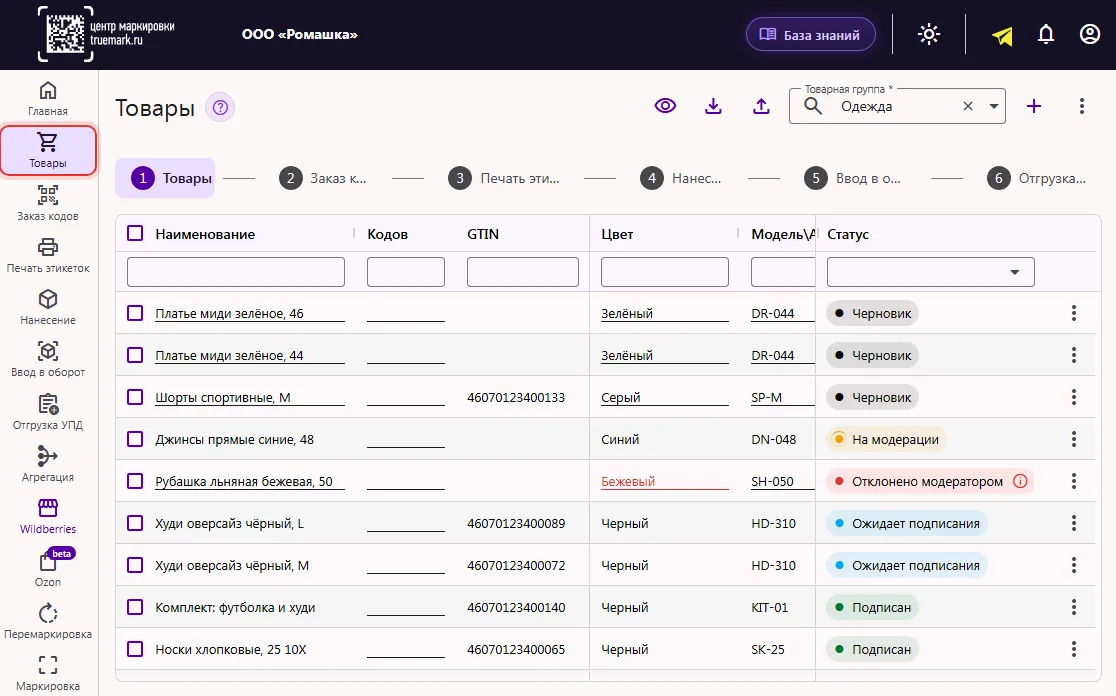
Над таблицей — цепочка вкладок: Товары → Заказ кодов → Печать этикеток → Нанесение → Ввод в оборот → Отгрузка УПД. Это путь товара в маркировке: сначала карточка, потом коды, печать, нанесение, ввод в оборот и отгрузка. Карточка товара — первый шаг, без неё коды заказать нельзя.
Колонки таблицы:
- Наименование — название карточки. Слева от него галочка для выбора карточки.
- Кодов — сколько кодов заказать на этот товар. Число вводят прямо в ячейке, оно подставится в заказ; после получения кодов обнуляется.
- GTIN — код товара. Появляется, когда карточка прошла модерацию в Национальном каталоге, вручную его не вводят.
- Характеристики группы — цвет, модель, бренд, страна и другие поля карточки. Набор колонок зависит от товарной группы.
- Тип — «Единица», «Набор», «Гр. упак.» (групповая упаковка) или «Комплект».
- Дата создания — когда карточка появилась в Трумарке. Новые карточки — сверху.
- Статус — закреплён справа. Наведите курсор на статус: во всплывающей подсказке — что он означает.
Под заголовками — строка фильтров. Введите часть названия или GTIN, выберите статус из списка — в таблице останутся только подходящие карточки. Когда фильтры заданы, справа над таблицей появляется кнопка «Очистить фильтры». Если под фильтры не подошла ни одна карточка, в таблице будет «По запросу «…» ничего не найдено» и кнопка «Сбросить фильтры».
Кнопки над таблицей
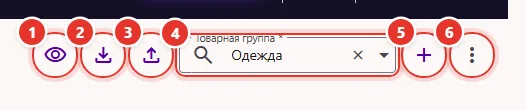
- Видимость и порядок колонок — включить или скрыть колонки характеристик и перетащить их в нужном порядке. Настройка запоминается для товарной группы. Подробнее — «Колонки и фильтры таблицы товаров».
- Скачать шаблон — Excel-шаблон для загрузки карточек файлом.
- Загрузить товары из шаблона — загрузить заполненный шаблон.
- Товарная группа — какие карточки показаны в таблице.
- «+» («Создать товар») — завести карточку вручную.
- Меню ⋮ — остальные действия с каталогом.
«Скачать шаблон» и «+» работают в группах, где карточки описывает сам Трумарк: одежда, обувь, бельё, игры и игрушки, вода, моторные масла. В остальных группах оба значка серые, а подсказка при наведении объясняет почему: такие товары описывают в Национальном каталоге, и в Трумарке они появляются после синхронизации или добавления по GTIN.
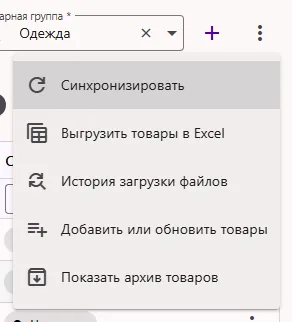
- Синхронизировать — обновить статусы карточек из Национального каталога и подтянуть карточки, которых в Трумарке ещё нет (подробнее).
- Выгрузить товары в Excel — выгрузить каталог в файл. Если заданы фильтры, в файл попадут только отфильтрованные карточки (подробнее).
- История загрузки файлов — что получилось при загрузке карточек из Excel и какие строки не прошли.
- Добавить или обновить товары — добавить карточки из Национального каталога по списку GTIN.
- Показать архив товаров — переключить таблицу на карточки, убранные в архив. Повторное нажатие возвращает основной список (подробнее).
Откуда берутся карточки
- Из Национального каталога по списку GTIN — если карточки уже описаны там. Самый частый способ.
- Вручную — одна форма на одну карточку.
- Файлом Excel — по шаблону, когда карточек много.
- Наборы и групповые упаковки собирают из уже подписанных карточек: выделить товары → ⋮ → «Создать набор» или строка → ⋮ → «Создать гр. упак.».
Статусы карточек и что делать на каждом
| Статус | Что это значит | Что делать |
|---|---|---|
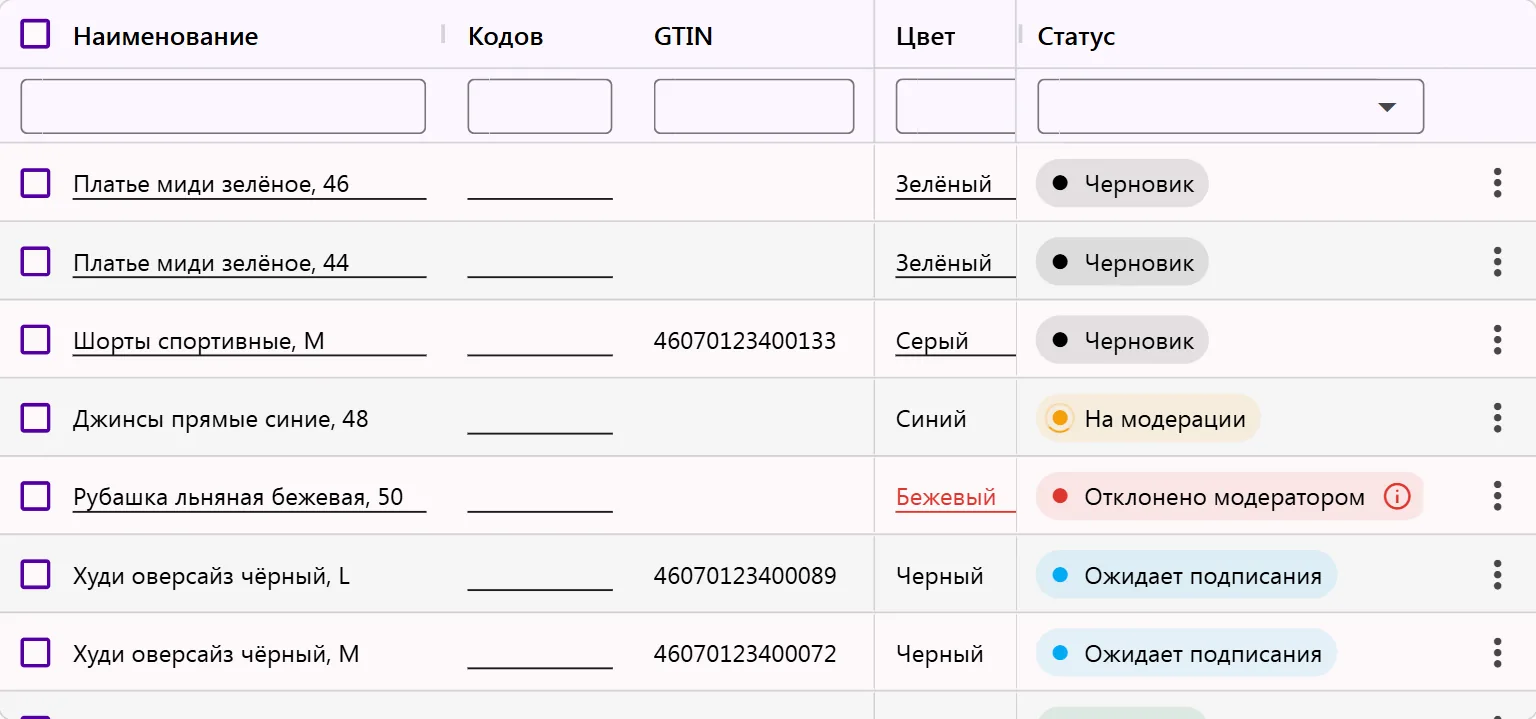
| Черновик | Карточка создана в Трумарке или получена из Национального каталога без описания. Её можно редактировать, а пока у неё нет GTIN — и удалить. | Проверить характеристики, выделить карточку и нажать «Отправить на модерацию». |
| Отправка на модерацию | Трумарк передаёт карточку в Национальный каталог. | Подождать, статус сменится сам. |
| На модерации | Карточку проверяет Национальный каталог. Это может занять до трёх дней. | Ждать. Редактировать карточку в это время нельзя. Если статус долго не меняется — ⋮ → «Синхронизировать». |
| Отклонено модератором | В карточке ошибки. Поля с замечаниями выделены красным; наведите на такое поле курсор — появится текст замечания Национального каталога. | Исправить поля (строка → ⋮ → «Редактировать» или прямо в ячейке) и снова отправить на модерацию. |
| Ожидает подписания | Модерация пройдена, у карточки есть GTIN, но она ещё не подписана электронной подписью. | Выделить карточку и нажать «Подписать». Коды заказываются после подписи. |
| Подписывается | Подпись передаётся в Национальный каталог. | Подождать. |
| Подписан | Карточка опубликована в Национальном каталоге. | Заказывать коды, наносить их и вводить товар в оборот. Характеристики подписанной карточки в Трумарке больше не редактируются, кроме колонок «Кодов» и «Срок годности, дней». |
Подробно про редактирование, модерацию и подпись — в статье «Как изменить карточку товара и подписать её».
Действия с выбранными карточками
Отметьте карточки галочками — под таблицей появится панель действий. Кнопки активны, только если среди выбранных карточек есть подходящие по статусу.
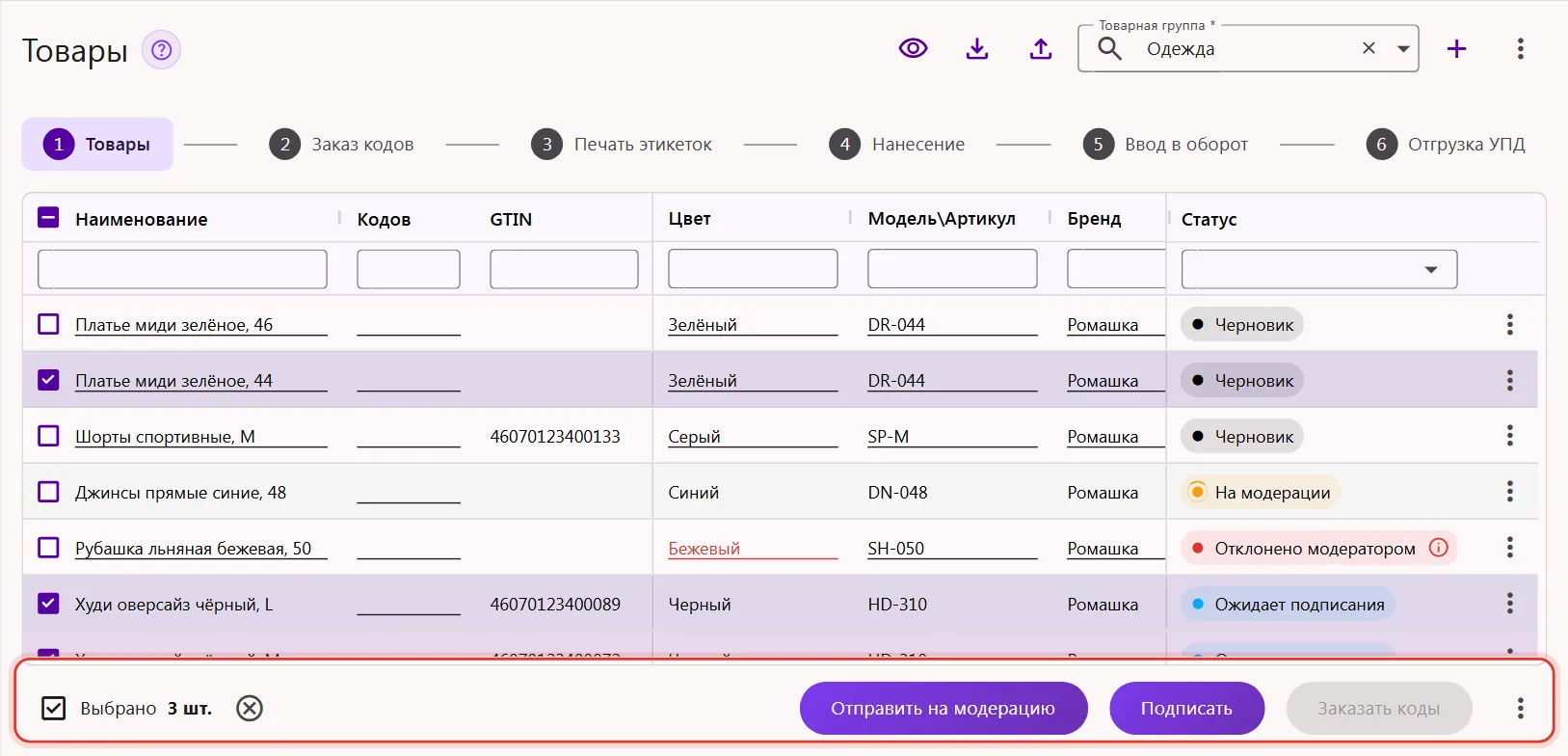
- Отправить на модерацию — для черновиков и отклонённых карточек.
- Подписать — для карточек в статусе «Ожидает подписания».
- Заказать коды — открывает форму заказа на выбранные товары. Нужны карточки с GTIN.
- ⋮ — «Создать набор», «Создать на основе» (копия одной карточки), «Удалить товары» (только черновики без GTIN), «Перенести в архив». В архиве вместо последних двух — «Восстановить товары».
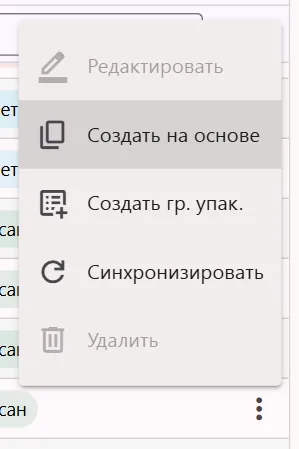
У каждой строки справа есть своё меню ⋮: «Редактировать», «Создать на основе», «Синхронизировать» (обновить характеристики этой карточки из Национального каталога), «Удалить». У подписанной единицы товара в нём есть «Создать гр. упак.», у набора — «Информация о наборе».
Если что-то пошло не так
- В таблице «По запросу «…» ничего не найдено». Фильтры скрыли все карточки: нажмите «Сбросить фильтры». Если таблица пуста и без фильтров, проверьте товарную группу в поле справа над таблицей; если карточки убирали в архив — ⋮ → «Показать архив товаров».
- Вместо таблицы — карточка «С чего начать». В этой товарной группе ещё нет карточек. Кнопка «Пройти обучение» покажет, как добавить их из Национального каталога по списку GTIN.
- Значки «+» и «Скачать шаблон» серые. В этой товарной группе карточки создают в Национальном каталоге. Заведите карточку там, а в Трумарк добавьте её по GTIN.
- «Удалить товары» неактивна, подсказка «Нужно выбрать товары в статусе «Черновик», у которых нет GTIN». Карточку с GTIN удалить нельзя — переносите её в архив.
- «Заказать коды» неактивна, подсказка «Нужно выбрать товары, у которых есть GTIN». Снимите выбор с черновиков и карточек на модерации.
- При заказе кодов окно «Выбраны неподписанные карточки товаров» — такие карточки будут исключены из заказа. Подпишите их или включите в настройках кабинета заказ кодов до подписания карточек.
- Статус в Трумарке не совпадает с Национальным каталогом. Нажмите ⋮ → «Синхронизировать». Если появилось «Время действия токена истекло», продлите авторизацию в ГИС МТ: на главной странице кабинета в карточке «Авторизация в ГИС МТ» нажмите «Продлить» — и повторите.
Частые вопросы
Почему у карточки нет GTIN?
GTIN присваивает Национальный каталог, когда карточка проходит модерацию. У черновиков и карточек на модерации колонка GTIN пустая — это нормально. Если карточка в статусе «Отклонено модератором», исправьте ошибки и отправьте её снова.
Можно ли изменить GTIN в карточке?
Нет. Колонка GTIN не редактируется ни на одном статусе. Если товар нужен с другим GTIN, создайте новую карточку, а старую уберите в архив.
Для чего колонка «Кодов»?
Это количество кодов, которое вы собираетесь заказать на товар. Введите число в ячейке, выделите карточки и нажмите «Заказать коды» — количество подставится в заказ. Его можно поменять и в самой форме заказа. После получения кодов значение обнуляется.
Как найти карточку по GTIN или названию?
Введите часть GTIN или названия в строку фильтров под заголовком колонки. В фильтр GTIN помещаются все 14 цифр, а пробелы по краям скопированного GTIN Трумарк отбросит сам. Фильтр по статусу — выпадающий список в колонке «Статус».
Как вернуть карточку из архива?
Нажмите ⋮ → «Показать архив товаров», отметьте карточку галочкой и нажмите «Восстановить товары» на панели под таблицей.
Связанные статьи
- Как добавить товары из Национального каталога по списку GTIN
- Как создать карточку товара вручную
- Как загрузить товары файлом Excel: шаблон и загрузка
- Как изменить карточку товара и подписать её
- Синхронизация с Нацкаталогом: статусы карточек
- Карточки набора и групповой упаковки: как создать
- Архив товаров: убрать карточку в архив и вернуть
- Колонки и фильтры таблицы товаров
- Как заказать коды маркировки списком из Excel
- GTIN: что это такое и как используется в маркировке
- Маркировка наборов: уровни кодов и агрегация
- Карточка товара не подписана или не найдена в Нацкаталоге: что делать
Нужна помощь с маркировкой?
Эксперт ответит в чате кабинета в среднем за 15 минут, 7 дней в неделю. 7 дней полного доступа бесплатно, без карты.