Коротко
Когда карточек много, их заводят файлом: скачайте шаблон Трумарка для своей товарной группы, заполните по строке на товар и загрузите файл обратно. Каждая строка станет карточкой в статусе «Черновик» — дальше карточки отправляют на модерацию и подписывают так же, как созданные вручную.
Загрузка файлом работает в группах, где карточки описывают в Трумарке: одежда, обувь, бельё, игры и игрушки, вода, моторные масла. Если значок «Скачать шаблон» в вашей группе серый, карточки заводят в Национальном каталоге и добавляют по GTIN.
Шаг 1. Скачайте шаблон для своей товарной группы
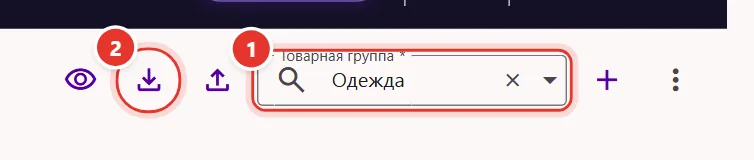
Откройте раздел «Товары», выберите группу в поле «Товарная группа» и нажмите «Скачать шаблон» — кнопку со стрелкой вниз справа над таблицей. Файл называется truemark_<группа>.xlsx, например truemark_clothes.xlsx для одежды. У каждой группы свой шаблон: файл от другой группы не загрузится.
Шаг 2. Заполните шаблон
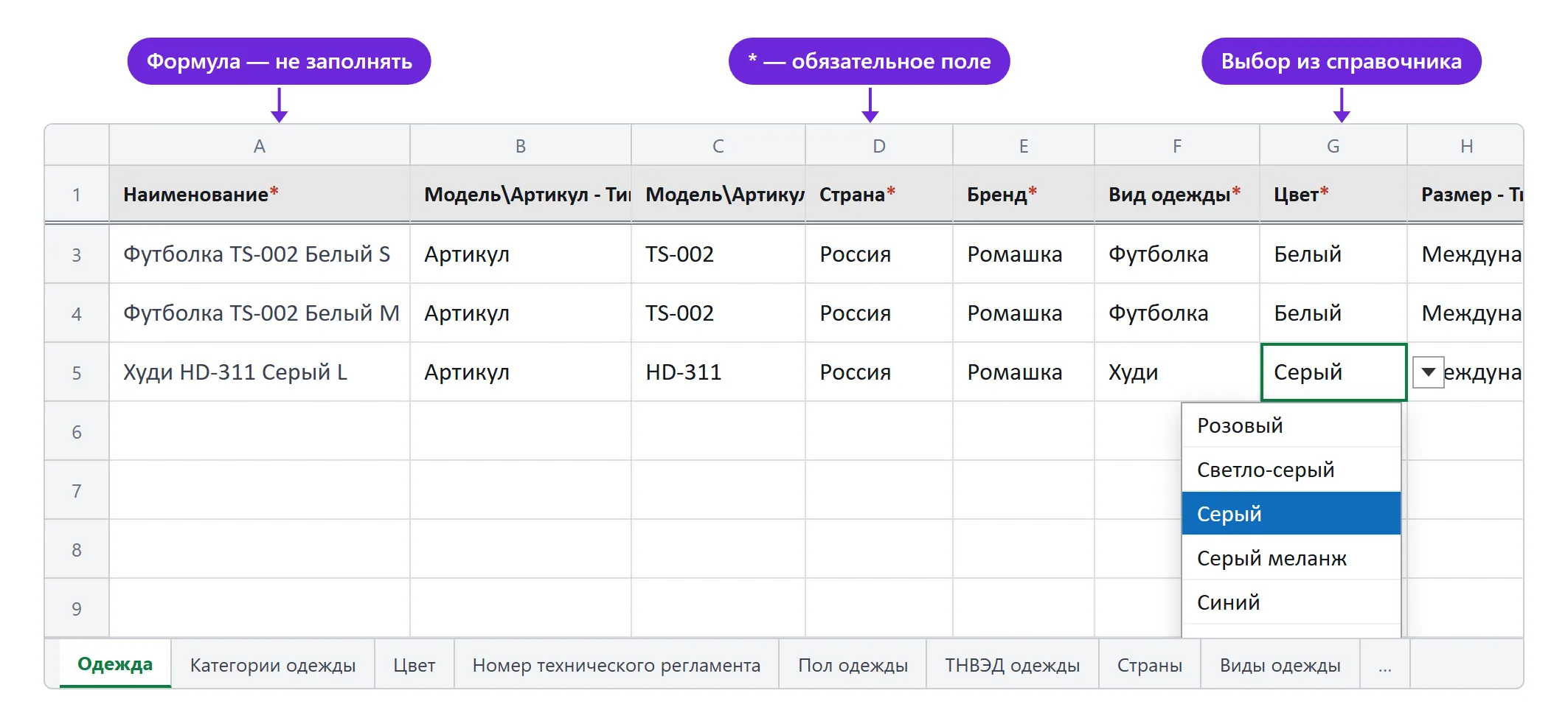
- Первая строка — названия колонок. Звёздочка — обязательное поле.
- Вторая строка скрыта, в ней служебные имена полей. Не удаляйте её, не раскрывайте и не меняйте: по ней Трумарк узнаёт товарную группу и колонки.
- Данные — с третьей строки, один товар — одна строка. Не добавляйте, не удаляйте и не переименовывайте колонки.
- «Наименование» не заполняйте — в ячейке формула, которая собирает название из других колонок (для одежды — из вида одежды, артикула, цвета и размера).
- Колонки со справочниками — страна, цвет, вид одежды, код ТН ВЭД, технический регламент и другие — заполняйте через выпадающий список в ячейке. Значения берутся с листов справа: «Цвет», «Страны», «Виды одежды», «ТНВЭД одежды». Значение, которого нет в справочнике, Трумарк не примет.
- Колонки «… — Тип» стоят перед некоторыми полями: например, «Модель\Артикул — Тип» и «Размер — Тип». Выберите тип из списка, затем заполните само значение.
- «Дата документа» — в формате ДД.ММ.ГГГГ, например 21.11.2026. Поля разрешительной документации заполняют, только если документ есть.
- «Кодов» — необязательная колонка: сколько кодов заказать на товар. Число подставится в заказ.
- «Тип карточки» — колонка в шаблоне одежды и белья: «Единица» или «Комплект». Пустая ячейка у новой карточки — единица, у карточки, которую файл правит, тип остаётся прежним. «Комплект» примется только там, где Честный ЗНАК допускает его для кода ТН ВЭД, а у карточки из Национального каталога тип не меняется. Другое слово в ячейке — ошибка «… — нет такого типа карточки. Допустимые значения: «Единица» и «Комплект»».
Заполнив строки, сохраните файл в формате .xlsx.
Шаг 3. Загрузите файл
Вернитесь в раздел «Товары» и нажмите «Загрузить товары из шаблона» — значок со стрелкой вверх справа над таблицей. Файл можно и просто перетащить мышью в область таблицы: она подскажет «Перетащите заполненный шаблон товаров — XLSX». Принимаются только файлы .xlsx размером до 5 МБ.

Сразу придёт уведомление «Файл загружен»: файл поставлен в очередь, обработка идёт в фоне.
Шаг 4. Дождитесь уведомления «Файл обработан»
Через несколько секунд, а для больших файлов — минут, придёт уведомление «Файл обработан». В нём итоги: «Добавлено записей: N из M», «Существующих записей: K» — строки, у которых в каталоге уже есть карточка с такими характеристиками. Если часть строк не прошла, уведомление предупредит: «Присутствуют ошибки: подробности смотрите в Истории загрузки файлов».
Новые карточки появятся в таблице со статусом «Черновик». Дальше — как с любой карточкой: отметьте их галочками, нажмите «Отправить на модерацию», а после модерации — «Подписать». Подробно это описано в статье «Как изменить карточку товара и подписать её».
Как изменить карточки через Excel
Файлом можно не только добавлять, но и править карточки. Нажмите ⋮ → «Выгрузить товары в Excel»: выгрузка идёт в фоне, в плашке вверху появится кнопка «Скачать». В файле те же колонки, что в шаблоне, плюс «GTIN», «ID» и «Статус». Поправьте значения и загрузите файл обратно: строки с заполненным «ID» обновят существующие карточки, а не создадут новые.
У черновиков и отклонённых карточек обновляются все поля. У карточек в других статусах, включая подписанные, из файла берутся только «Кодов», срок годности и разрешительная документация.
Если что-то пошло не так
- Уведомление «Невозможно определить поля». Повреждена или удалена скрытая вторая строка шаблона. Скачайте шаблон заново и перенесите в него данные.
- Уведомление «Невозможно определить товарную группу». В файле не хватает колонок или это шаблон другой группы. Скачайте шаблон для нужной группы и загрузите его.
- В истории загрузки «Файл содержит неправильную структуру». То же самое: файл не похож на шаблон Трумарка. Загружать можно только заполненный шаблон, а не выгрузку из 1С или своей таблицы.
- «Дубликат — Строка N». Карточка с такими же характеристиками уже есть в каталоге компании, строка пропущена. В истории загрузки рядом с номером строки — GTIN существующей карточки.
- «Столбец … — Строка N: … отсутствует в списке значений». Значение в колонке со справочником не совпадает со списком: напечатано вручную, с опечаткой или лишним пробелом. Выберите значение из выпадающего списка в ячейке.
- «Столбец … — Строка N: … является обязательным для заполнения». Пустая обязательная ячейка. Заполните и загрузите файл снова — уже загруженные строки повторно не добавятся, они попадут в дубликаты.
- «неправильный формат даты». Дата документа записана не в формате ДД.ММ.ГГГГ.
- Загрузилось меньше строк, чем в файле. Трумарк пропускает строки без бренда и наименования, а после десяти пустых строк подряд перестаёт читать файл. Проверьте, нет ли пустых строк между товарами.
- Файл не принимается при загрузке. Проверьте, что это .xlsx, а не .xls или .csv, и что размер не больше 5 МБ.
Построчный отчёт по каждому файлу — в истории загрузки файлов.
Частые вопросы
Можно ли загрузить свой файл или выгрузку из 1С?
Нет. Трумарк читает только свой шаблон: колонки и скрытую вторую строку. Перенесите данные в скачанный шаблон, не меняя его структуру.
Нужно ли заполнять колонку «Наименование»?
Нет. В ней формула, которая собирает название из остальных колонок. Если нужно своё название, после загрузки откройте черновик карточки и измените его в форме.
Сколько строк можно загрузить за раз?
Выпадающие списки в шаблоне настроены на 4 999 строк. Если товаров больше, разделите их на несколько файлов.
Что будет с товарами, которые уже есть в каталоге?
Они не задвоятся: строка с теми же характеристиками будет пропущена как дубликат, а в уведомлении и истории загрузки появится счётчик «Существующих записей».
Как узнать, какие именно строки не загрузились?
Откройте ⋮ → «История загрузки файлов» и нажмите значок глаза у файла. В отчёте по каждой строке указано, что не прошло и почему.
Связанные статьи
- История загрузки файлов: как найти ошибки загрузки
- Как создать карточку товара вручную
- Как изменить карточку товара и подписать её
- Как добавить товары из Национального каталога по списку GTIN
- Раздел «Товары»: статусы карточек и что с ними делать
- Как заказать коды маркировки списком из Excel
Нужна помощь с маркировкой?
Эксперт ответит в чате кабинета в среднем за 15 минут, 7 дней в неделю. 7 дней полного доступа бесплатно, без карты.