Коротко
Заказать коды сразу на десятки и сотни товаров можно без загрузки файлов: скопируйте из Excel два столбца — GTIN и количество кодов — и вставьте их в заказ. Трумарк сам разложит список по строкам и прочитает числа так, как их показывает Excel.
Шаг 1. Подготовьте таблицу в Excel
Нужны два столбца: GTIN товара и сколько кодов заказать. GTIN удобно взять из одноимённой колонки в разделе «Товары»: коды заказывают на подписанные карточки.
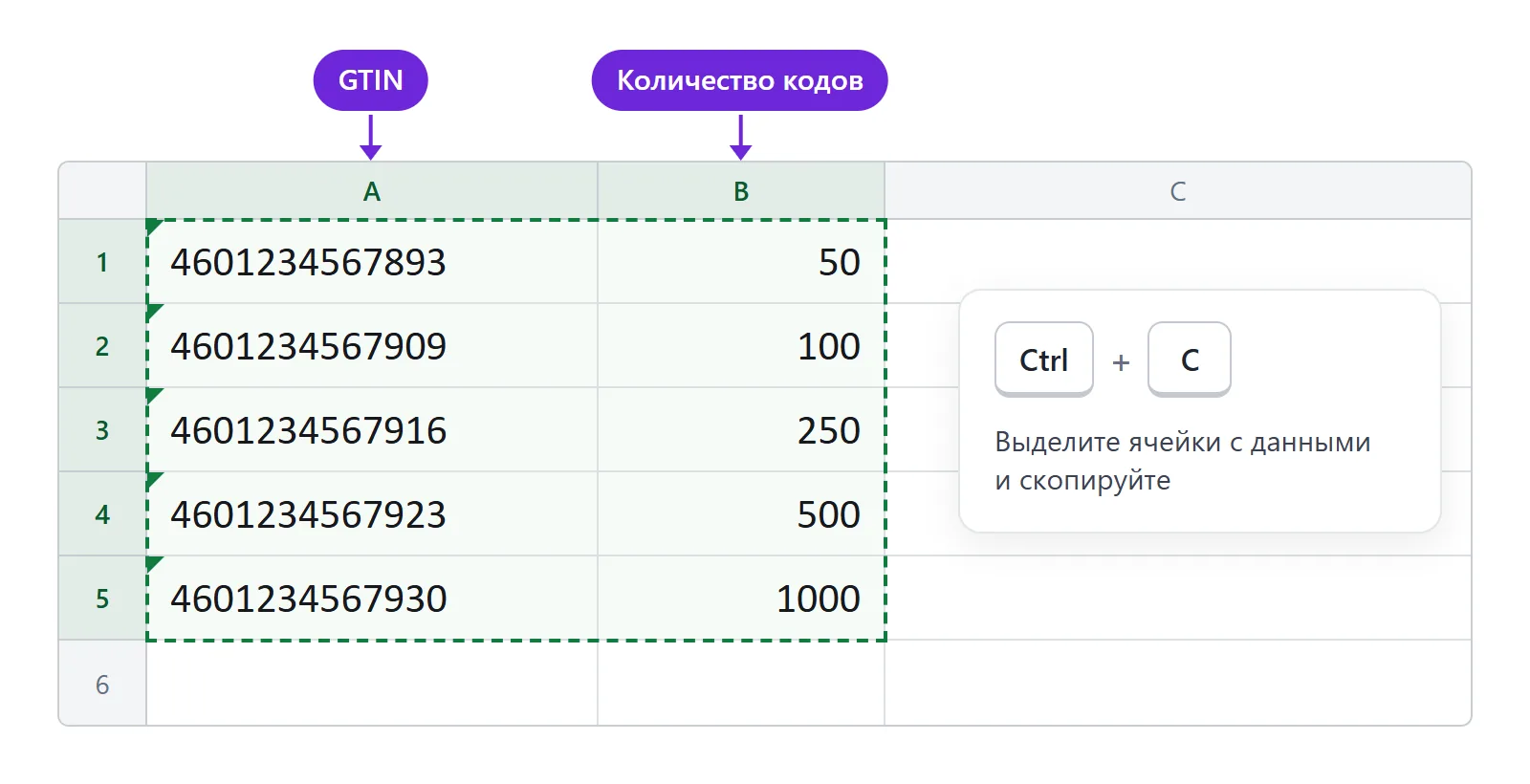
- Количество — сразу справа от GTIN. Пустой столбец между ними не помешает. Столбцы слева, например номер строки или артикул, тоже можно копировать: столбец с GTIN Трумарк находит по содержимому.
- GTIN — 8, 12, 13 или 14 цифр. Недостающие нули слева Трумарк допишет сам.
- Числа — как в Excel. «1 000», «2 500,00» и GTIN, который Excel хранит числом, прочитаются целиком: убирать пробелы между разрядами не нужно.
- Заголовки можно скопировать вместе с данными — строку с названиями столбцов Трумарк пропустит.
Выделите ячейки с данными и скопируйте их: Ctrl + C.
Шаг 2. Откройте создание заказа
В кабинете Трумарка выберите в меню слева «Заказ кодов» и нажмите «Создать».
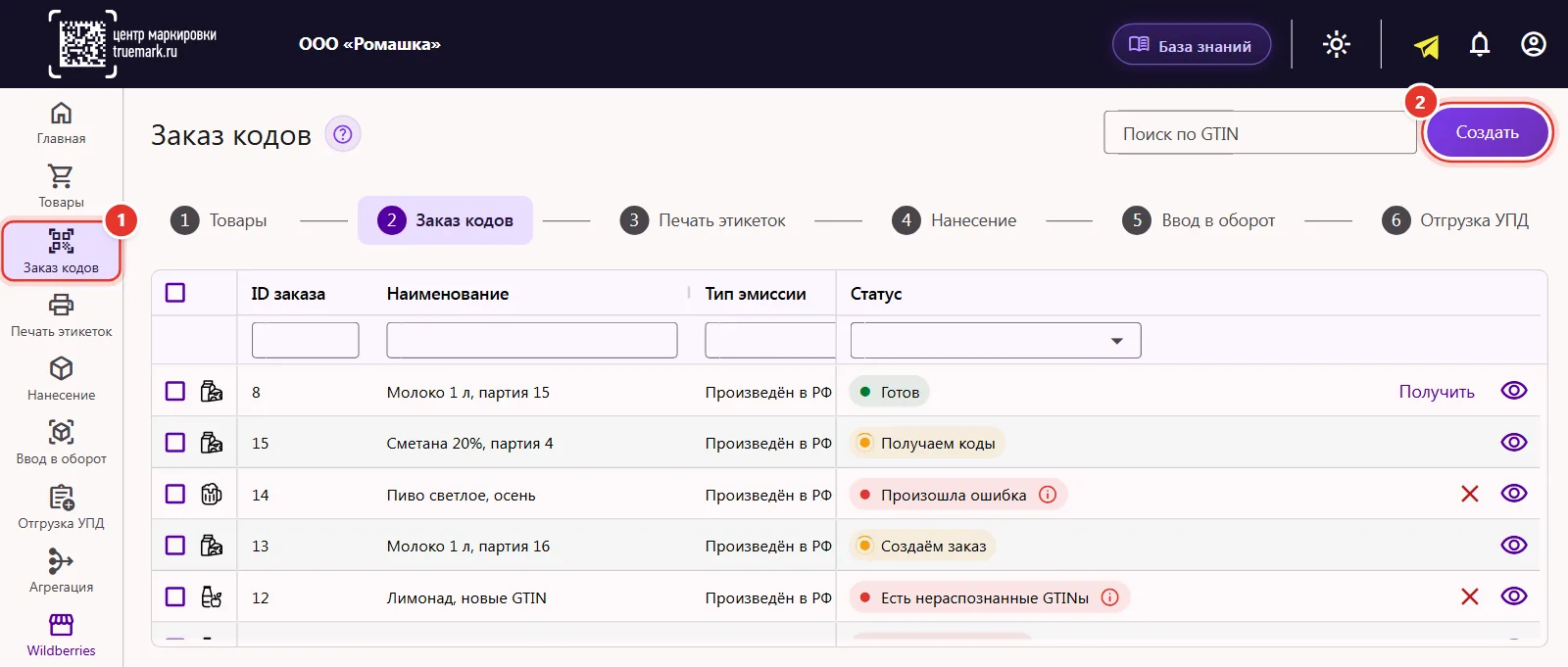
Заполните поля над таблицей: наименование заказа, тип оплаты и тип эмиссии — что означает каждый вариант, см. в статье Настройки заказа: тип оплаты, тип эмиссии, формат кода.
Шаг 3. Вставьте список в поле GTIN
Щёлкните по пустому полю в столбце GTIN и нажмите Ctrl + V. Пока таблица пустая, в ней видна подсказка «Вставьте список из Excel»: щелчок по подсказке тоже ставит курсор в первое поле. То же напоминание открывает значок «?» у заголовка GTIN.
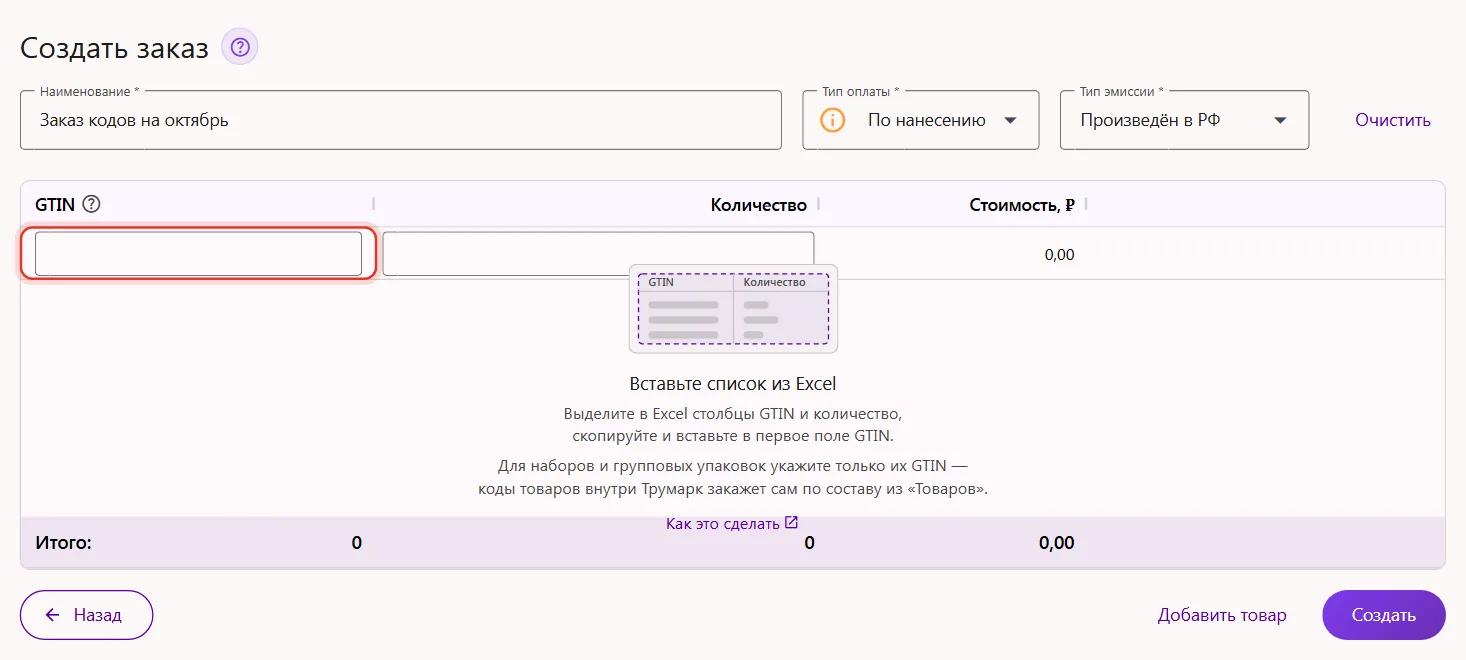
Товары из Excel появятся в таблице: в каждой строке — GTIN и количество. Если в таблице уже были строки, список встанет после них, а GTIN, введённый вручную, останется своей строкой.
Сверьте строку «Итого» со своей таблицей: число товаров и общее количество кодов должны совпасть. Строки в заказе идут по возрастанию количества, поэтому порядок может отличаться от вашего файла. Лишнюю строку уберите крестиком «Удалить строку» в её конце — так убирается и первая строка.
Если всё верно, нажмите «Создать». Заказ появится в разделе «Заказ кодов» со статусом «Не подписан» — дальше его нужно подписать и получить коды.
В одном заказе может быть до 1 000 000 кодов. Если товаров больше 500, Трумарк сам разделит их на несколько заказов и добавит к названию номер.
Если список вставился не так
Трумарк проверяет каждую строку списка. Если какие-то строки не прочитались, справа вверху появится уведомление «Вставлены не все строки» или «Количество прочитано не везде» — в нём сказано, сколько строк и почему. Прочитанные строки к этому моменту уже в таблице.
- «…количество не прочитано — укажите его вручную». Число в ячейке нельзя понять однозначно: «1,000» — это и тысяча, и единица, а дробное «2,5» количеством кодов быть не может. Такие строки встали в таблицу без количества, первыми среди вставленных: впишите количество сами.
- «…GTIN в сокращённом виде (4,6E+12)». Excel показывает длинное число сокращённо и так его копирует. Задайте столбцу с GTIN числовой формат без десятичных знаков и вставьте пропущенные строки ещё раз.
- «…вместо количества — сумма». Рядом с GTIN скопировалась цена, например с «₽» или «руб.». Скопируйте два соседних столбца: GTIN и количество.
- «…без GTIN». В строке нет GTIN из 8, 12, 13 или 14 цифр — например, это строка итогов или примечание. Если GTIN там есть, проверьте его в Excel.
Если не прочиталась ни одна строка, таблица не изменится, а уведомление «Список не вставлен» подскажет, что поправить. Чтобы начать заново, нажмите «Очистить» над таблицей, поправьте данные в Excel и вставьте список ещё раз.
Наборы и групповые упаковки
Чтобы заказать коды на набор или групповую упаковку, укажите в списке только GTIN самого набора или упаковки. Коды на единицы товара, которые в них входят, Трумарк закажет сам по составу из карточки в разделе «Товары» — отдельными строками их добавлять не нужно.
Такие позиции Трумарк оформит отдельным заказом с пометкой «(наборы)» или «(гр. упак.)» в названии.
Если в списке есть и набор (или групповая упаковка), и товар из его состава, в поле GTIN этого товара появится знак-предупреждение. Подсказка у знака: «Этот товар входит в «…»: его коды закажутся вместе с ним. Уберите строку, если отдельные коды не нужны». Заказ это не блокирует: если отдельные коды на товар действительно нужны, оставьте строку.
Связанные статьи
- Раздел «Товары»: статусы карточек и что с ними делать
- Как изменить карточку товара и подписать её
- Как заказать коды маркировки из карточек товаров
- Настройки заказа: тип оплаты, тип эмиссии, формат кода
- Как подписать заказ и получить коды
- Статусы заказа и что делать на каждом
- Как скачать коды из заказа
- GTIN: что это такое и как используется в маркировке
- Групповые упаковки и наборы: коды, этикетки и агрегация
- Маркировка наборов: уровни кодов и агрегация
- КИГУ — агрегация в групповые упаковки
Нужна помощь с маркировкой?
Эксперт ответит в чате кабинета в среднем за 15 минут, 7 дней в неделю. 7 дней полного доступа бесплатно, без карты.