Коротко
Коды маркировки в Трумарке заказывают прямо из карточек товаров: отметьте товары в разделе «Товары», укажите количество кодов и создайте заказ. В Честный ЗНАК заказ уйдёт после того, как вы подпишете его электронной подписью. Ниже — весь путь от выбора товаров до готового к подписи заказа.
Что нужно заранее. Карточки товаров со статусом «Подписан» и GTIN; вход по сертификату и активный тариф. Если оплачиваете коды по эмиссии — деньги на лицевом счёте товарной группы в Честном ЗНАКе.
Если товаров много и они уже есть в Excel, удобнее вставить список GTIN и количеств из таблицы.
Пока заказов у компании нет, этот же тур запускает кнопка «Пройти обучение» в карточке «С чего начать» раздела «Заказ кодов».
Шаг 1. Выберите товары в разделе «Товары»
Откройте «Товары» в меню слева. Справа вверху выберите товарную группу: заказ создаётся на товары одной группы. Отметьте галочками товары, на которые нужны коды, — внизу появится панель действий с кнопкой «Заказать коды».
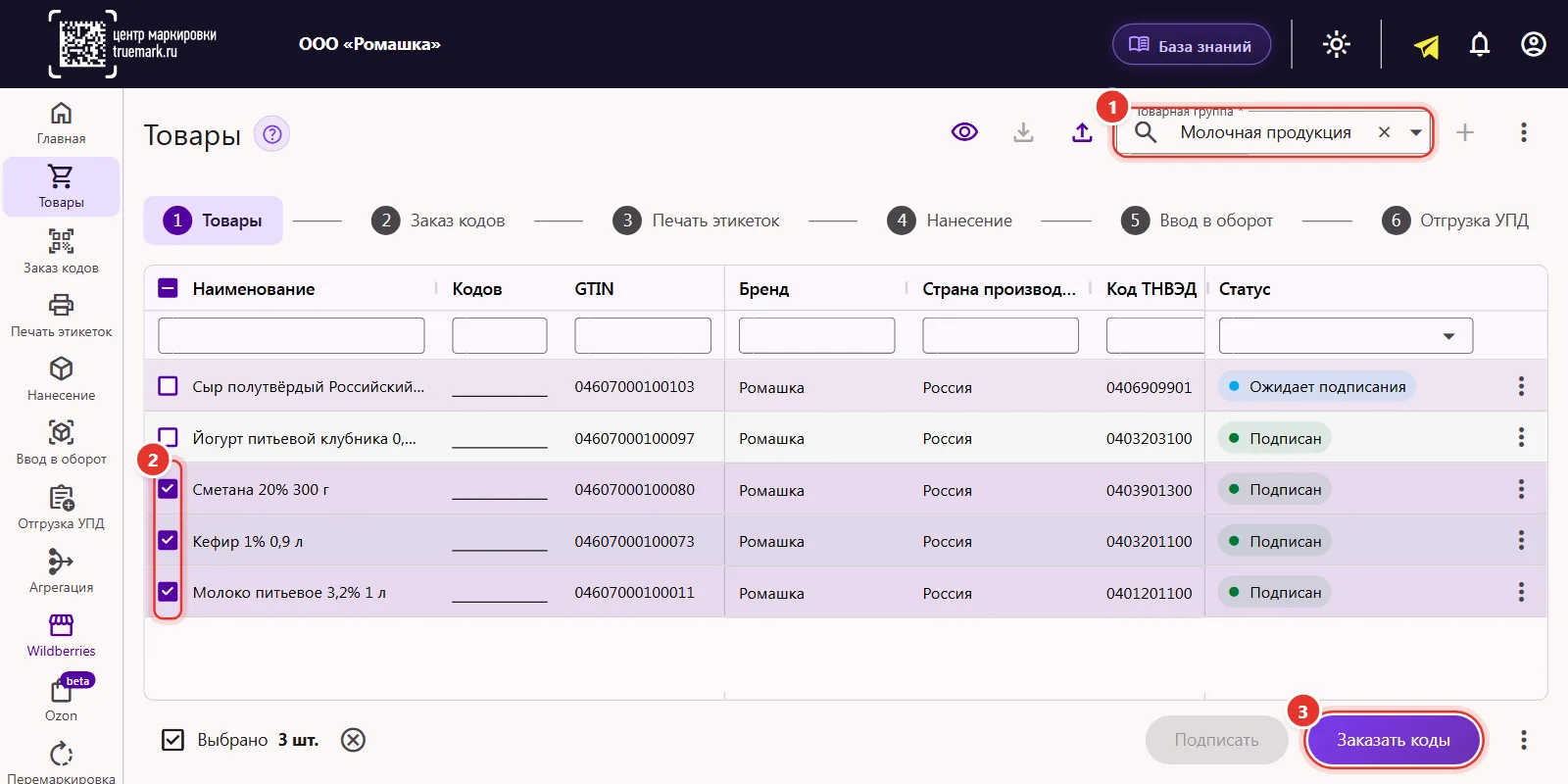
Количество кодов можно вписать сразу в колонке «Кодов» — оно перейдёт в заказ. Если пропустить, количество зададите на следующем шаге.
Нажмите «Заказать коды». Кнопка неактивна, пока среди выбранных есть товар без GTIN: наведите на неё — подсказка объяснит причину.
Шаг 2. Заполните поля заказа
Откроется страница «Создать заказ». Над таблицей товаров — три поля.
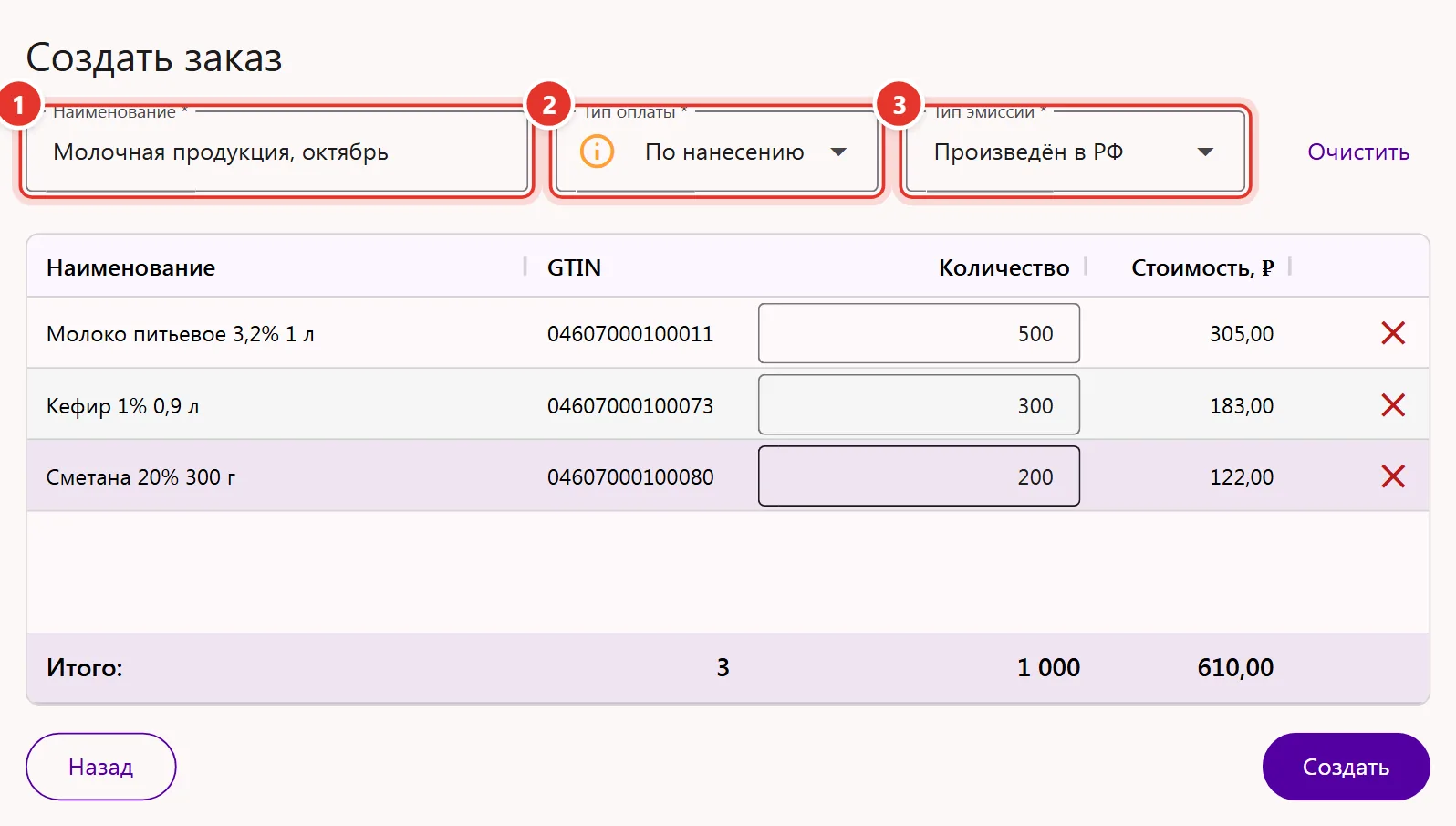
- Наименование — любое название, по которому вы потом найдёте заказ в списке: партия, дата, название продукции.
- Тип оплаты — «По нанесению» (стоит по умолчанию) или «По эмиссии». От него зависит, когда Честный ЗНАК спишет деньги за коды.
- Тип эмиссии — как товар попадёт в оборот: «Произведён в РФ», «Ввезён в РФ (ЕАЭС)», «Ввезён в РФ (не ЕАЭС)» и другие. В первом заказе на товарную группу поле пустое — выберите вариант. Дальше Трумарк подставляет тип из прошлого заказа на эту группу (настройка «Автоматически подставлять тип эмиссии», по умолчанию включена); «Маркировку остатков» и «Перемаркировку» он сюда не подставляет — у них свои разделы. Проверьте значение перед созданием заказа.
У некоторых товарных групп появляется ещё поле «Формат кода». Что означает каждый вариант и что выбрать — в статье Настройки заказа: тип оплаты, тип эмиссии, формат кода.
Шаг 3. Укажите количество и создайте заказ
В таблице для каждого товара впишите количество кодов — от 1 до 1 000 000. В колонке «Стоимость» Трумарк покажет ориентировочную сумму за коды по цене Честного ЗНАКа, а в строке «Итого» — число товаров и общее количество кодов.
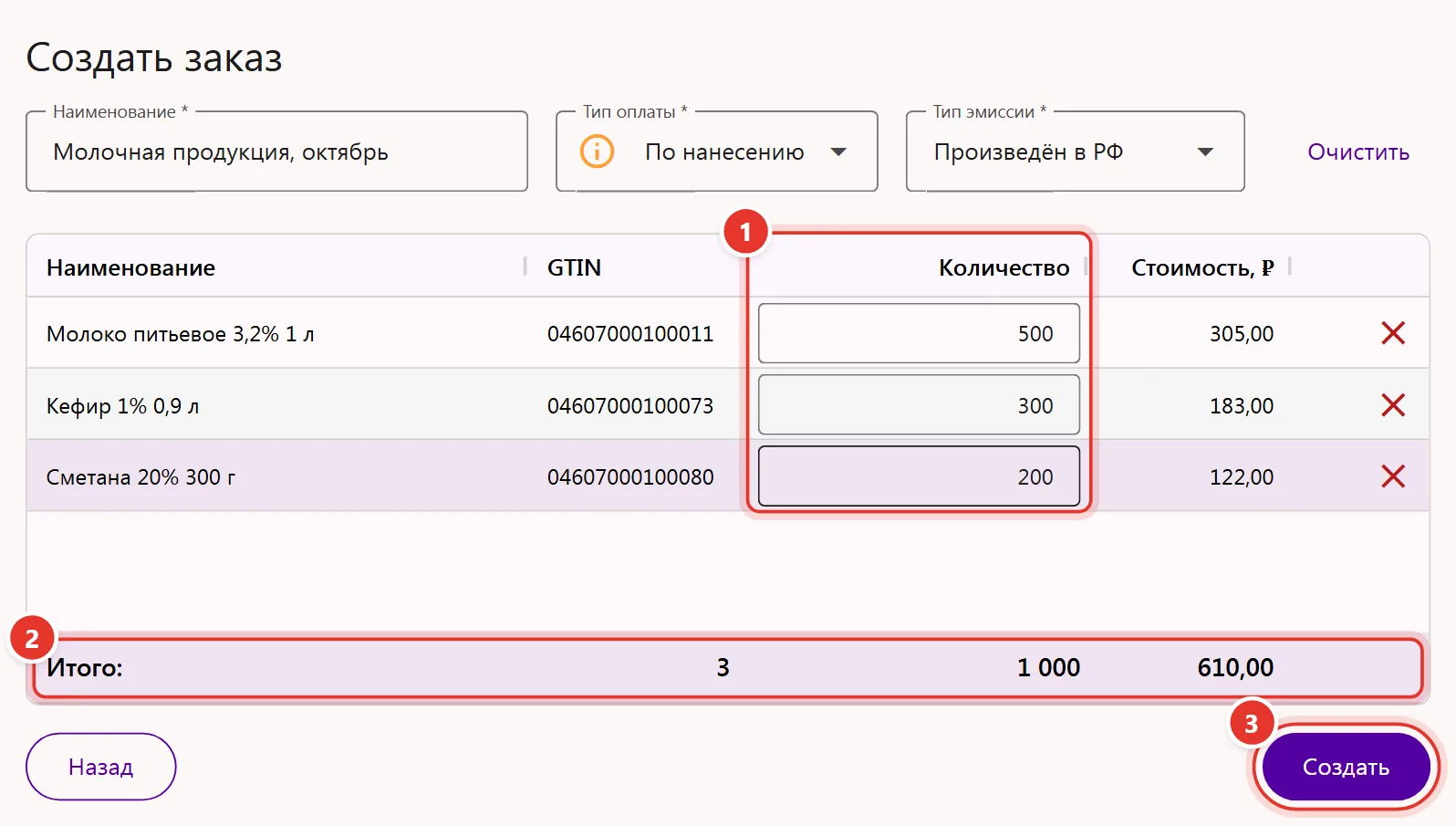
Лишний товар убирается крестиком в его строке, кнопка «Очистить» над таблицей очищает её целиком. Когда всё заполнено, нажмите «Создать».
Если среди выбранных есть набор, Трумарк добавит в таблицу товары из его состава и сам рассчитает количество кодов на них по количеству наборов. Если товар из состава набора или групповой упаковки вы отметили ещё и отдельно, рядом с его названием появится знак-предупреждение: его коды и так закажутся вместе с набором. Уберите строку, если отдельные коды не нужны; заказ это не блокирует. В одном заказе может быть не больше 1 000 000 кодов.
Шаг 4. Дождитесь статуса «Не подписан» и подпишите заказ
После нажатия «Создать» кабинет вернёт вас в раздел «Заказ кодов». Новый заказ появится в списке со статусом «Создаём заказ»: Трумарк проверяет GTIN и товарные группы и готовит заказ для СУЗ. Через несколько секунд статус сменится на «Не подписан», а в уведомлениях появится «Заказ создан и готов для подписи».
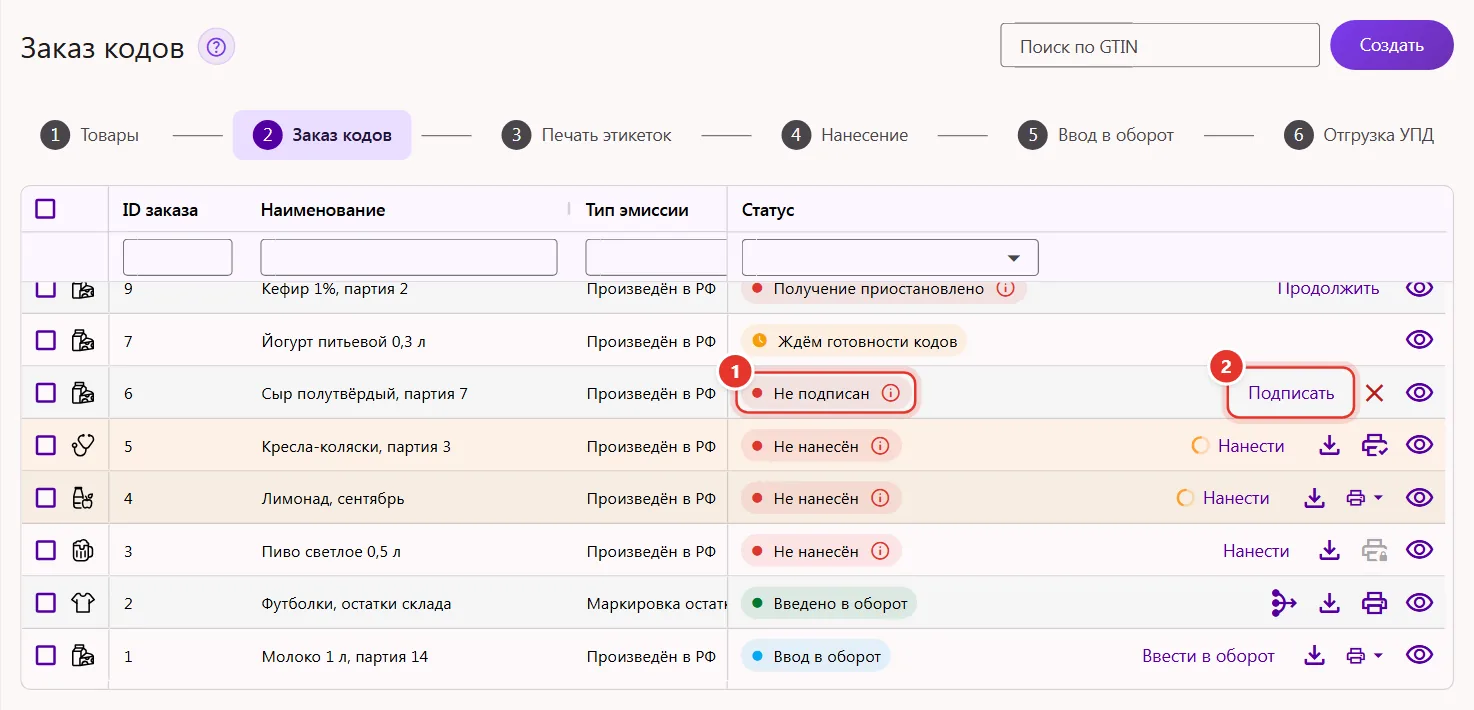
Пока заказ не подписан, в Честный ЗНАК он не отправлен и его можно изменить (⋮ в строке заказа → «Редактировать») или удалить (⋮ → «Удалить»). Дальше — подпись и получение кодов: Как подписать заказ и получить коды.
Если что-то пошло не так
- «Для продолжения необходимо настроить СУЗ». Трумарк ещё не подключился к СУЗ. Настраивать ничего не нужно: войдите по сертификату, авторизуйтесь в ГИС МТ на главной и обновите страницу — подробнее.
- «Выбраны неподписанные карточки товаров, при нажатии «Продолжить» они будут исключены из заказа». Среди выбранных есть карточки не в статусе «Подписан». Нажмите «Продолжить», чтобы заказать коды только на подписанные, или сначала подпишите остальные карточки. Заказывать коды на неподписанные карточки можно, если включить это в настройках, но такие коды не удастся нанести и ввести в оборот, пока карточка не пройдёт модерацию.
- «Тариф не активирован» или окно «Необходим пакет расширения». У компании нет активного тарифа либо заказ больше, чем осталось по тарифу: «Превышено доступное количество Кодов по тарифу» или «…Товаров по тарифу». В строке «Итого» превышение подсвечено красным: «из 0 (остаток по тарифу)». Если на тарифе продаются пакеты, кабинет сразу предложит докупить нужное. Иначе выберите тариф по кнопке «К пакетам». После оплаты повторите заказ. Как считается остаток — в статье «Остаток по тарифу» в заказе кодов.
- «Необходимо указать количество кодов у всех товаров». У какого-то товара в таблице пустое количество. Заполните его или уберите товар крестиком.
- «Количество кодов в заказе не должно превышать 1 000 000». Разделите заказ на несколько.
- Кнопка «Заказать коды» неактивна. Подсказка «Нужно выбрать товары, у которых есть GTIN» — снимите галочку с товаров без GTIN.
- Заказ появился со статусом «Есть нераспознанные GTINы». Трумарк не определил товарную группу для части GTIN. Откройте детали заказа (⋮ в строке заказа → «Детали заказа») и укажите группу для этих GTIN или удалите их. Подробнее — в статье Статусы заказа и что делать на каждом.
Частые вопросы
Сколько кодов можно заказать за один раз?
До 1 000 000 кодов в одном заказе, на один товар — от 1 до 1 000 000. Если нужно больше, создайте несколько заказов.
Нужно ли платить при создании заказа?
Нет. Деньги за коды списывает Честный ЗНАК с лицевого счёта товарной группы: при оплате по эмиссии — в момент получения кодов, при оплате по нанесению — после успешного отчёта о нанесении.
Можно ли заказать коды на товары из разных групп одним заказом?
Из карточек — нет: в разделе «Товары» показывается одна товарная группа, и заказ создаётся на неё. Для другой группы переключите её вверху справа и создайте отдельный заказ.
Можно ли изменить заказ после создания?
Да, пока заказ не подписан: ⋮ в строке заказа → «Редактировать». Меняются товары, количество, тип оплаты и формат кода, тип эмиссии остаётся прежним. Название меняется в любом статусе: ⋮ → «Переименовать». Подписанный заказ можно скопировать (⋮ → «Копировать») и поправить копию.
Куда попадает заказ после кнопки «Создать»?
В раздел «Заказ кодов» со статусом «Не подписан». В Честный ЗНАК он уходит только после подписи кнопкой «Подписать».
Что делать, если нужных товаров ещё нет в разделе «Товары»?
Сначала добавьте карточки — из Национального каталога по списку GTIN, вручную или файлом Excel — и дождитесь статуса «Подписан». Либо создайте заказ без карточек, вставив GTIN и количество списком.
Связанные статьи
- Настройки заказа: тип оплаты, тип эмиссии, формат кода
- Как подписать заказ и получить коды
- Статусы заказа и что делать на каждом
- Как скачать коды из заказа
- Как заказать коды маркировки списком из Excel
- Заказ кодов на неподписанные карточки: когда нужен и как включить
- «Остаток по тарифу» в заказе кодов: откуда число и что делать
- Как удалить заказ кодов и когда это нельзя
- GTIN: что это такое и как используется в маркировке
- Агрегация в Трумарке: что можно собрать и когда
- Маркировка наборов: уровни кодов и агрегация
- Тип эмиссии по умолчанию в заказе кодов: как настроить подстановку
- «Тариф не активирован» в Трумарке: почему не создаётся заказ и что делать
- Карточка товара не подписана или не найдена в Нацкаталоге: что делать
- Остатки: карточки товаров и заказ кодов маркировки
- Перемаркировка в Трумарке: когда нужна и порядок в кабинете
- Коды маркировки Честный ЗНАК: как устроены, как заказать и как нанести — статья блога
Нужна помощь с маркировкой?
Эксперт ответит в чате кабинета в среднем за 15 минут, 7 дней в неделю. 7 дней полного доступа бесплатно, без карты.