Коротко
История печати — это список печатных сессий: что, когда и из какого заказа отправляли в печать. Здесь скачивают готовый PDF ещё раз и открывают сессию, чтобы напечатать те же коды заново — например, с другим шаблоном. Историю можно открыть целиком или только по одному заказу.
Пройти обучение в кабинете: история печати этикеток
Где находится история печати
Вся история. Откройте «Печать этикеток» в меню слева и нажмите кнопку «История печати» над таблицей. Откроется страница «Печатные сессии» со всеми сессиями компании.
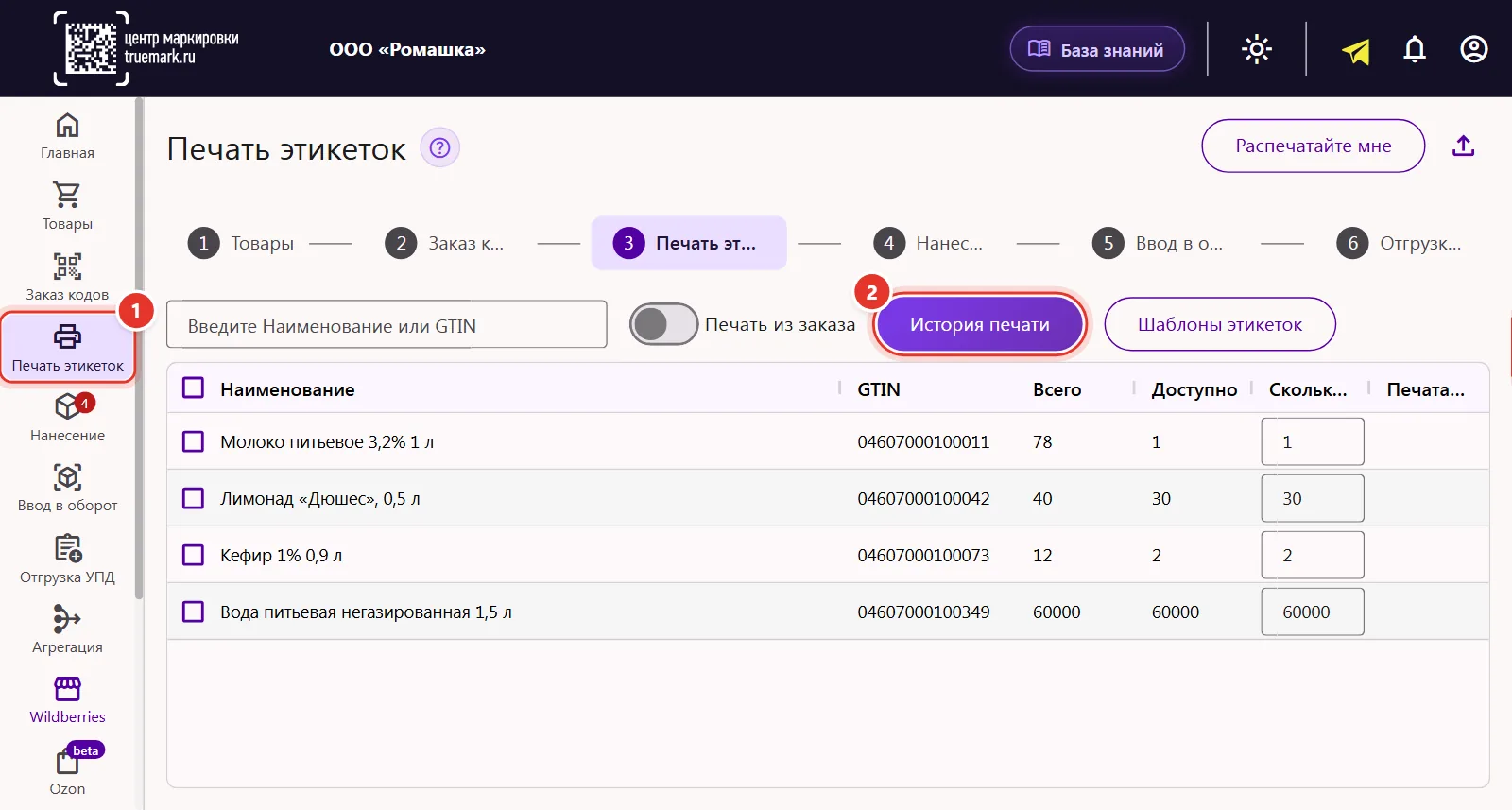
Печатная сессия — это коды, которые отправили в печать за один раз: один товар или сразу несколько.
История одного заказа. Откройте «Заказ кодов» и нажмите значок принтера в строке заказа. В историю он ведёт в двух случаях:
- заказ напечатан целиком — значок с подсказкой «История печати заказа» сразу открывает историю;
- напечатана часть — значок открывает меню, выберите в нём «История печати заказа».
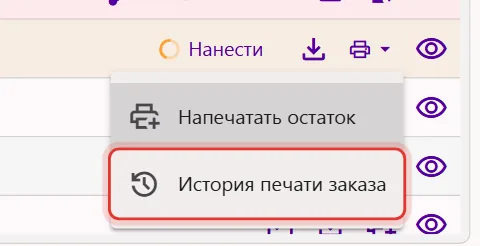
Если по заказу ещё не печатали или его коды ждут сборки PDF, значок открывает окно печати заказа. Когда все коды заказа уже в печатных сессиях, в этом окне есть кнопка «История печати заказа». Пока PDF собирается, значок с замком не нажимается.
Ещё два входа в историю заказа. После печати из заказа — кнопка «История печати» в карточке «PDF готов · заказ №…» вверху страницы. Во вкладке «Печать этикеток» — кнопка «История печати», если включён переключатель «Печать из заказа» и выбран заказ.
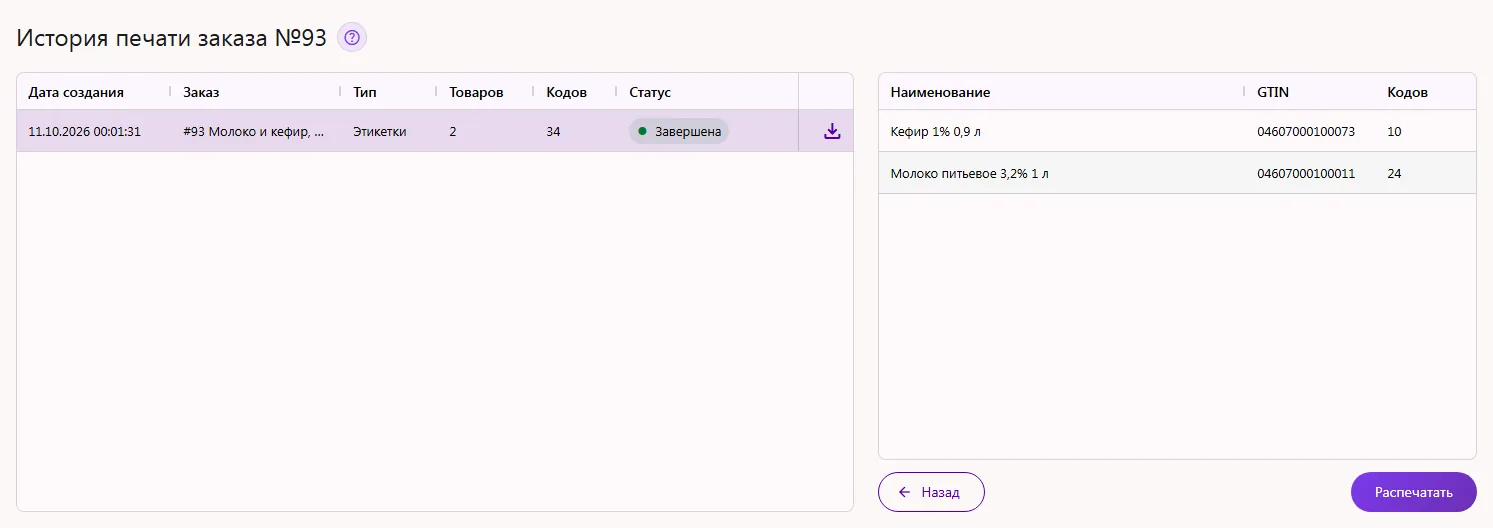
Такая страница называется «История печати заказа №…», в ней только сессии этого заказа. Как печатать из заказа — в статье Как перейти к печати этикеток прямо из заказа.
Что показывает список печатных сессий
Слева на странице — список сессий. Сверху стоят сессии со статусом «Готово к печати», под ними остальные, от новых к старым. Отменённых сессий в истории нет. Сессии заказа, который перенесён в архив, в общей истории тоже не показываются: они вернутся вместе с заказом.
Сессии Станции маркировки тоже есть в истории: в колонке «Тип» написано «Станция · …» с названием рабочего места, статус «Открыта» или «Закрыта». У такой сессии вместо «Распечатать» кнопка «Открыть журнал»: журнал станции показывает, какие этикетки она напечатала. Подробно — Журнал станции.
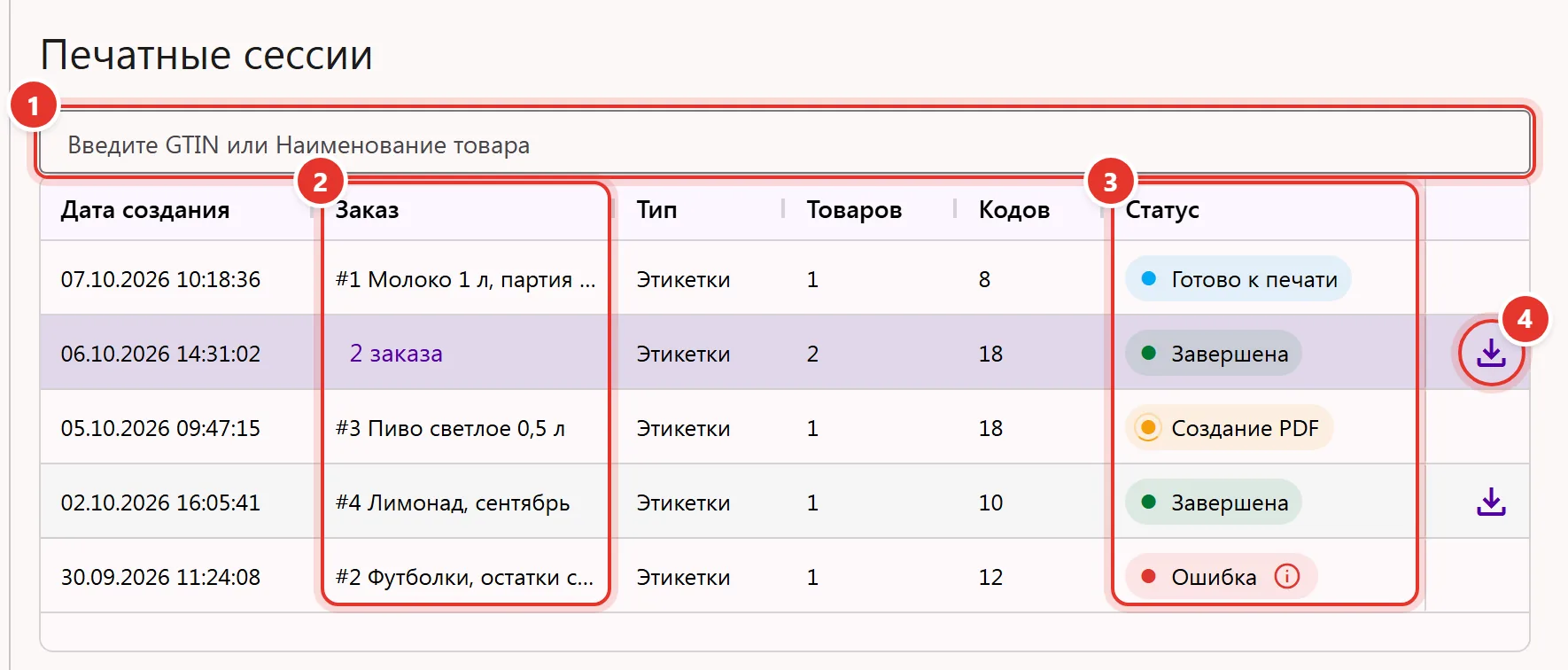
- Поиск. Находит сессии по названию товара или по GTIN. Есть только во всей истории, в истории одного заказа поля поиска нет.
- «Заказ». Номер и название заказа, из которого взяты коды. Если в сессии коды из нескольких заказов, написано, например, «2 заказа» — нажмите, и откроется их список.
- «Статус». Показывает, готов ли PDF с этикетками. Все статусы разобраны ниже.
- Значок скачивания. Есть у сессий со статусом «Завершена». Сохраняет готовый PDF на компьютер.
Остальные колонки:
- «Дата создания» — когда сессию отправили в печать.
- «Тип» — что печатали. «Этикетки» — коды товаров. «Гр. упаковки» и «Наборы» — коды групповых упаковок и наборов. «Агрегация» — этикетки, отправленные в печать из раздела «Агрегация».
- «Товаров» и «Кодов» — сколько разных товаров в сессии и сколько в ней всего этикеток.
На одной странице помещается 50 сессий. Если их больше, под списком появляются стрелки для перехода между страницами.
Как найти нужную печатную сессию
По товару. Начните вводить в поле поиска название товара или его GTIN — достаточно части слова или нескольких цифр. В списке останутся только сессии, в которых есть этот товар.
Чтобы вернуть весь список, сотрите текст в поле.
По заказу. По номеру и названию заказа поиск не ищет. Откройте историю этого заказа: значком принтера в строке заказа в «Заказе кодов» или из вкладки «Печать этикеток» с включённой «Печатью из заказа» — как описано выше.
По дате. Сессии идут от новых к старым — пролистайте список до нужного дня по колонке «Дата создания».
Что означают статусы печатной сессии
| Статус | Что означает | Что делать |
|---|---|---|
| Создаётся | Трумарк собирает сессию: отбирает коды для печати. | Подождите. Пока статус не сменится, кнопка «Распечатать» недоступна. |
| Готово к печати | Коды отобраны, PDF ещё не формировали. | Выберите сессию, нажмите «Распечатать» и сформируйте PDF. |
| Создание PDF | Файл с этикетками собирается. Большой файл собирается дольше. | Подождите. Оставаться на странице не обязательно. Открыть и отменить сессию в это время нельзя. |
| Завершена | PDF готов. | Скачайте файл значком в конце строки. |
| Ошибка | PDF собрать не удалось. Рядом со статусом — значок с подсказкой «Ошибка генерации PDF файла». | Выберите сессию, нажмите «Распечатать» и снова нажмите «Сгенерировать PDF». Коды в сессии остаются прежними. |
Статус меняется сам, обновлять страницу не нужно. Сессии, напечатанные из окна заказа и автопечатью, — обычные печатные сессии с теми же статусами.
Как посмотреть состав сессии и скачать PDF ещё раз
Нажмите на строку сессии — она подсветится. Справа появится её состав.
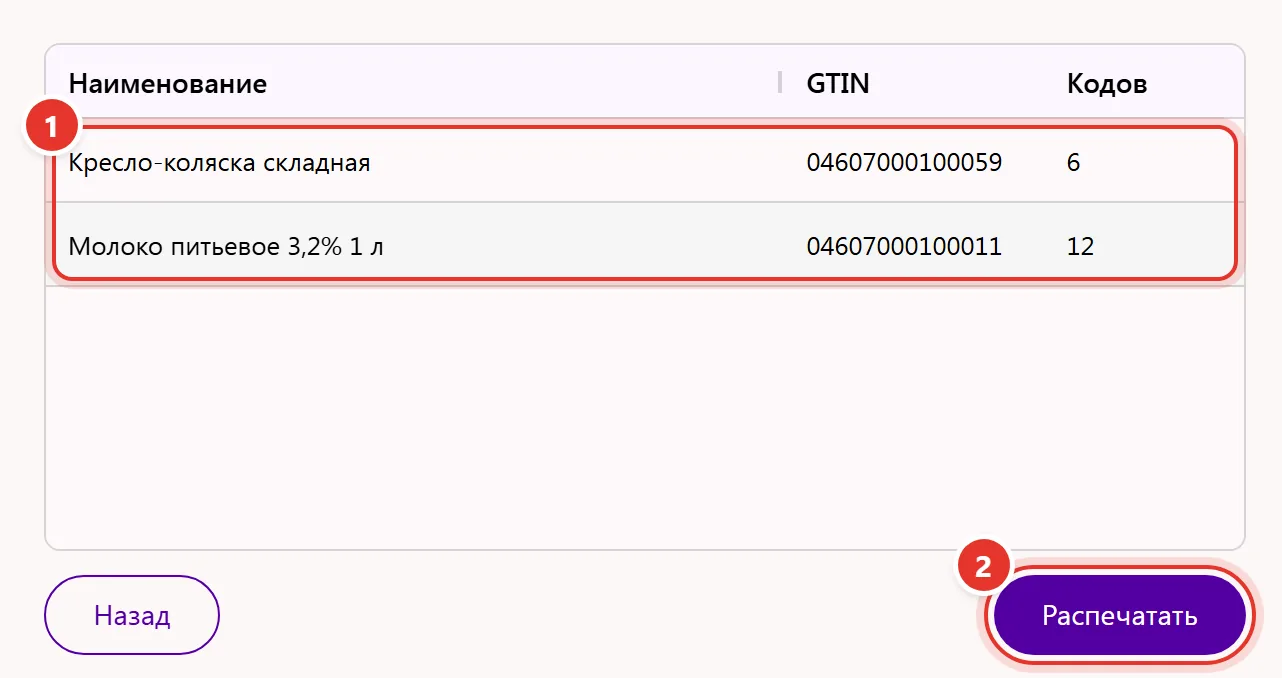
- Товары сессии. Название, GTIN и число этикеток по каждому товару.
- «Распечатать». Открывает сессию: в ней видно этикетку и можно сформировать PDF заново.
Чтобы скачать готовый файл ещё раз, нажмите значок скачивания в строке сессии. PDF сохранится в папку загрузок браузера. Если в сессии один товар, файл называется по его GTIN и числу этикеток, например 04607000100042_10.pdf.
Файл можно собрать заново. Сессия остаётся в истории, пока её не отменят. Если при скачивании появилось «PDF удален по сроку хранения. Сформируйте его заново», выберите сессию, нажмите «Распечатать» и «Сгенерировать PDF» — в новом файле будут те же коды.
Как напечатать те же этикетки заново
Выберите сессию и нажмите «Распечатать». Сессия откроется с теми же кодами. При необходимости выберите другой шаблон, затем нажмите «Сгенерировать PDF» и «Скачать PDF». Новая сессия при этом не создаётся. Все шаги с картинками — в статье Как напечатать этикетки с кодами маркировки.
Если что-то пошло не так
- В истории нет нужной сессии. Проверьте три вещи. В поле поиска не должно остаться текста. В заголовке страницы должно быть «Печатные сессии», а не «История печати заказа №…». Сессию могли отменить: отменённые сессии из истории пропадают, а их коды снова доступны для печати. И заказ сессии мог уйти в архив: его сессии вернутся в историю вместе с заказом.
- На странице нет поля поиска. История открыта с отбором: по одному заказу или сразу после создания сессии — тогда в списке только она. Вернитесь в «Печать этикеток», выключите «Печать из заказа» и нажмите «История печати» ещё раз.
- Значок принтера у заказа открыл окно печати, а не историю. Сразу в историю значок ведёт, только когда весь заказ напечатан. Если напечатана часть, значок открывает меню — в нём есть «История печати заказа». В остальных случаях по заказу ещё есть что печатать или не собран PDF, поэтому открылось окно. Если в нём написано «Все коды заказа уже в печатных сессиях…», нажмите в окне «История печати заказа».
- У сессии нет значка скачивания. PDF не сформирован: статус не «Завершена». Выберите сессию, нажмите «Распечатать», затем «Сгенерировать PDF».
- Кнопка «Распечатать» серая. Выбрана сессия со статусом «Создаётся» или «Создание PDF». Дождитесь, пока статус сменится, или выберите другую сессию.
- Сообщение «PDF удален по сроку хранения. Сформируйте его заново». Файла уже нет, а сессия осталась. Выберите её, нажмите «Распечатать» и «Сгенерировать PDF» — в новом файле будут те же коды.
- Статус «Ошибка». Откройте сессию кнопкой «Распечатать» и сформируйте PDF ещё раз. Коды в сессии при этом не теряются.
- Поиск по номеру заказа ничего не находит. Поиск ищет только по товару. Историю заказа открывает значок принтера в его строке в «Заказе кодов».
Частые вопросы
Сколько хранится история печати этикеток?
Печатные сессии остаются в истории, пока вы их не отмените. Если готового PDF уже нет, соберите его заново из той же сессии: «Распечатать», затем «Сгенерировать PDF».
Можно ли скачать PDF с этикетками повторно?
Да, сколько угодно раз. Найдите сессию со статусом «Завершена» и нажмите значок скачивания в конце строки.
Как открыть историю печати одного заказа?
Нажмите значок принтера у заказа в «Заказе кодов». Если заказ напечатан целиком, откроется «История печати заказа №…». Если напечатана часть, выберите «История печати заказа» в меню значка.
Где PDF, который собрала автопечать?
В истории печати этого заказа, как и любой другой. Сессия автопечати — обычная печатная сессия: её так же скачивают, открывают и отменяют. Подробнее — в статье Автопечать заказов.
Как узнать, в какой сессии печатали конкретный товар?
Введите в поле поиска название товара или его GTIN. В списке останутся только сессии с этим товаром. Нажмите на строку — справа будет видно, сколько этикеток товара в этой сессии.
Чем статус «Готово к печати» отличается от «Завершена»?
«Готово к печати» — коды для печати отобраны, но PDF ещё не формировали. «Завершена» — PDF готов, его можно скачать значком в строке сессии.
Что означает стрелка рядом со значком скачивания?
У сессии несколько готовых файлов. Так бывает у групповых упаковок и наборов: PDF можно собрать отдельно для единиц товара и отдельно для упаковок. Стрелка открывает список — «Только единицы», «Только упаковки», «Все этикетки» — с датой создания и размером этикетки.
Как убрать сессию из истории печати?
Отмените её: откройте сессию кнопкой «Распечатать» и нажмите «Отменить печать», в самой истории кнопки отмены нет. Сессия исчезнет из истории, а все её коды снова станут доступны для печати, в том числе отсканированные в нанесении и отправленные в отчёте о нанесении. Подробно — в статье Как отменить печатную сессию и вернуть коды в печать.
Связанные статьи
- Как перейти к печати этикеток прямо из заказа
- Как напечатать этикетки с кодами маркировки: от заказа до PDF
- Автопечать заказов
- Как отменить печатную сессию и вернуть коды в печать
- Шаблоны этикеток: создать, скопировать, сделать по умолчанию
- Как повторно распечатать код маркировки — статья блога: когда нужна повторная этикетка и как сделать копию по скану
Нужна помощь с маркировкой?
Эксперт ответит в чате кабинета в среднем за 15 минут, 7 дней в неделю. 7 дней полного доступа бесплатно, без карты.