Коротко
Когда коды по заказу получены, этикетки печатаются так: выбираете товары во вкладке «Печать этикеток», открываете печатную сессию, проверяете шаблон и скачиваете PDF. Готовый файл остаётся отправить на принтер. Один заказ быстрее напечатать прямо из его строки в «Заказе кодов» — как перейти к печати прямо из заказа.
Пройти обучение в кабинете: печать этикеток
Что нужно заранее. Полученные коды маркировки. Если заказ ещё не подписан или коды не получены, начните со статьи Как подписать заказ и получить коды.
Шаг 1. Выберите товары и количество этикеток
Откройте «Печать этикеток» в меню слева. В таблице — товары, по которым есть коды, ещё не отправленные в печать. «Всего» — сколько кодов получено, «Доступно» — сколько из них можно напечатать сейчас.
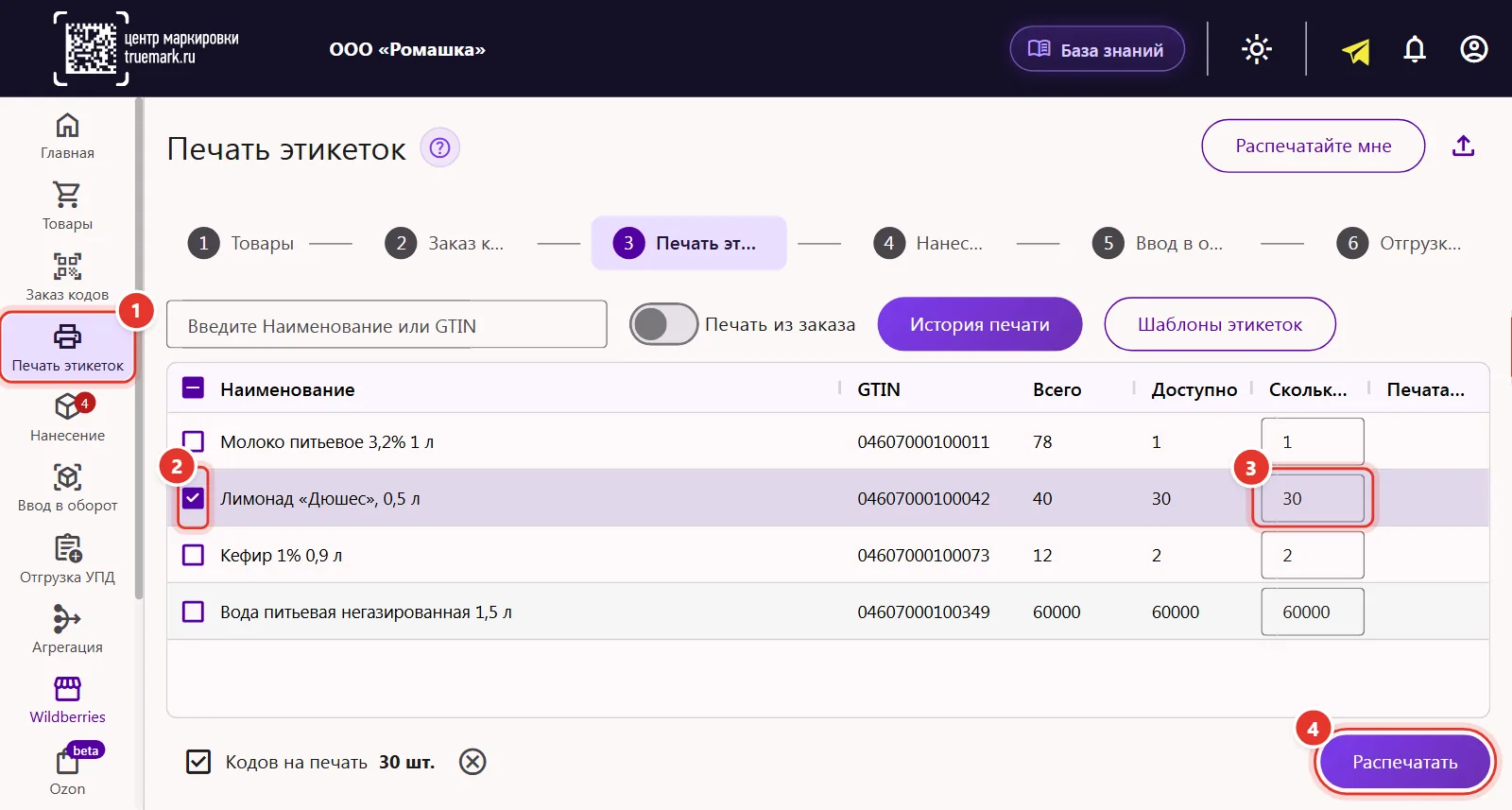
- Раздел «Печать этикеток» в меню слева.
- Отметьте галочкой товары, на которые нужны этикетки. Можно отметить несколько: они попадут в один файл.
- В колонке «Сколько распечатать» уже стоит всё доступное количество. Чтобы напечатать часть, впишите своё число — остальные коды останутся в таблице на потом.
- Внизу появится строка «Кодов на печать» с общим числом. Нажмите «Распечатать».
Если нужны этикетки по одному заказу, включите переключатель «Печать из заказа» и выберите заказ в поле «Заказ». В таблице останутся только его товары, и все они уже будут отмечены. Ещё быстрее — значок принтера в строке заказа в «Заказе кодов»: он открывает окно печати заказа, где PDF собирается в один клик, без перехода в печатную сессию. Подробно — как перейти к печати прямо из заказа.
Этикетки наборов и групповых упаковок печатаются только из заказа: в окне печати заказа или в режиме «Печать из заказа». В таблице по товарам их нет. Как выбрать шаблон набора и упаковки — в статье про наборы и групповые упаковки.
Коды, полученные не в Трумарке, можно загрузить файлом: значок загрузки в шапке вкладки откроет окно с требованиями к файлу. Подробно — загрузка кодов из файла.
Шаг 2. Откройте печатную сессию
Трумарк соберёт выбранные коды в печатную сессию и откроет страницу «Печатные сессии». Новая сессия уже выбрана в списке слева, справа — её товары и число кодов.
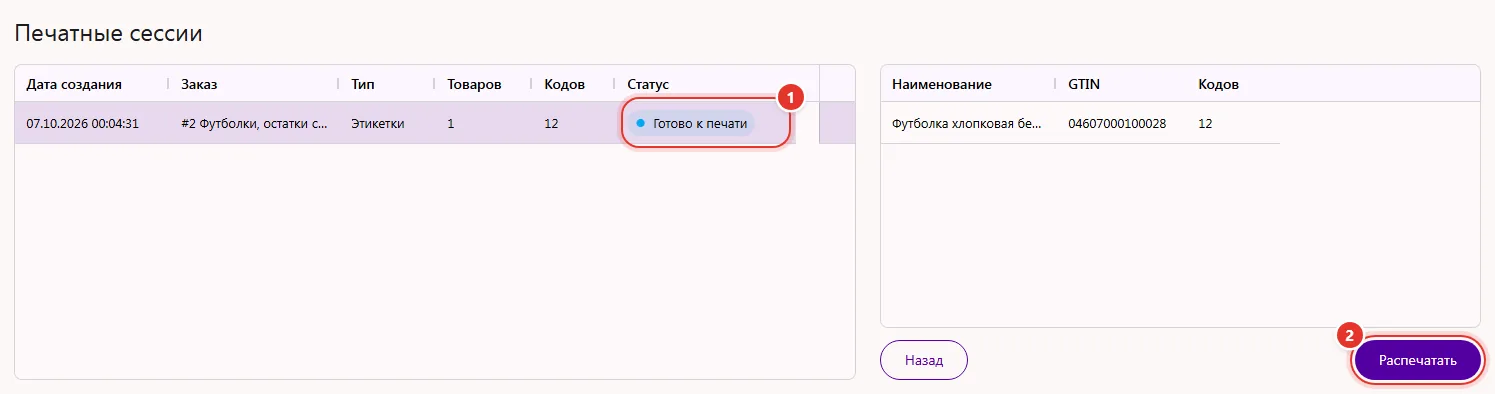
Пока сессия собирается, у неё статус «Создаётся», а кнопка «Распечатать» неактивна. Статус сменится на «Готово к печати» сам, обновлять страницу не нужно. После этого нажмите «Распечатать» справа внизу.
Шаг 3. Проверьте шаблон этикетки
Откроется редактор печатной сессии: этикетка в том виде, в каком она попадёт в файл, с наименованием, размером, артикулом и другими данными из карточки товара. Над этикеткой — кнопки «Назад» и «Отменить печать» и плашка «Этикеток: N» — столько этикеток будет в файле.
В карточке «Шаблон» уже выбран шаблон — обычно шаблон по умолчанию. Чтобы взять другой, откройте список в карточке «Шаблон» и нажмите нужный. У каждого шаблона в списке миниатюра этикетки и размер; шаблон по умолчанию отмечен меткой «По умолчанию», готовые шаблоны Трумарка — меткой «Трумарк». Если в текущем шаблоне остались несохранённые правки, кабинет спросит «Загрузить другой шаблон?».
Проверьте размер в карточке «Этикетка»: «Ширина» и «Высота» указаны в миллиметрах и должны совпадать с этикеткой на вашем рулоне или листе. Под названием каждого шаблона в списке стоит его размер, например «58×30 мм».
- Печатаете на принтере этикеток — как напечатать этикетки на принтере этикеток.
- Печатаете на самоклеящихся листах — как настроить печать на листе А4.
- Хотите изменить саму этикетку — как работать в редакторе шаблона.
Шаг 4. Сгенерируйте и скачайте PDF
Нажмите «Сгенерировать PDF» (1). Пока файл собирается, кнопка «Скачать PDF» (2) постепенно заполняется цветом. Когда заливка дойдёт до конца, файл готов — нажмите «Скачать PDF».
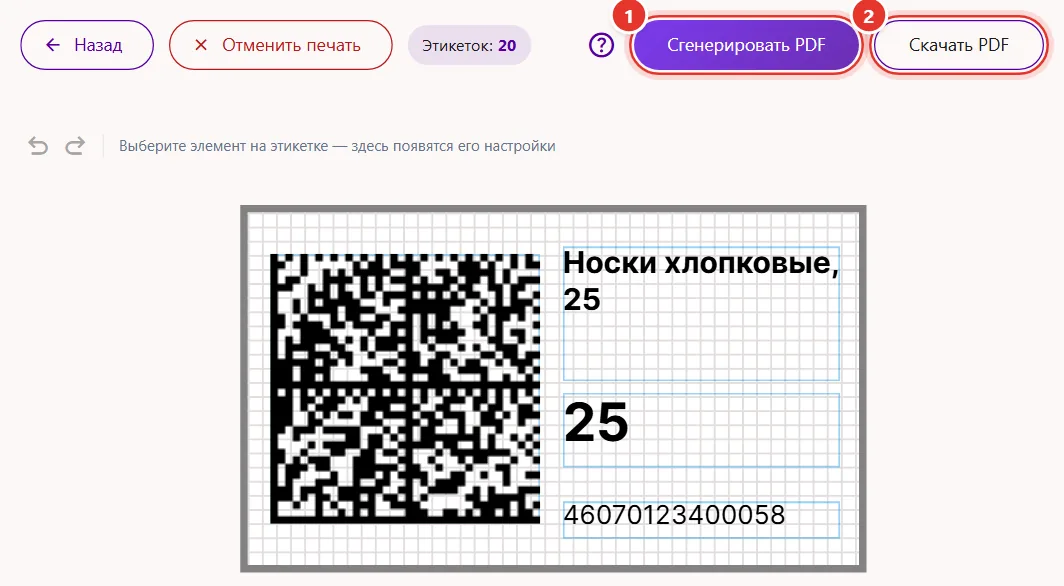
На компьютер сохранится PDF с этикетками всех выбранных товаров. Ждать на странице не обязательно: большой файл собирается дольше, и его можно забрать позже из истории печати.
Шаг 5. Напечатайте файл и проверьте код
Откройте PDF и отправьте его на печать в масштабе 100 %, без подгонки под размер страницы. Если принтер уменьшит или растянет этикетку, код маркировки может перестать считываться.
Сначала напечатайте одну-две этикетки и проверьте код сканером или приложением Честный ЗНАК. Код должен считываться с первого раза. После этого печатайте остальные.
Как скачать PDF ещё раз
Все печатные сессии хранятся в истории: кнопка «История печати» во вкладке «Печать этикеток». У сессии со статусом «Завершена» в конце строки есть значок скачивания. Как искать сессии и что означают их статусы — в статье История печати этикеток.
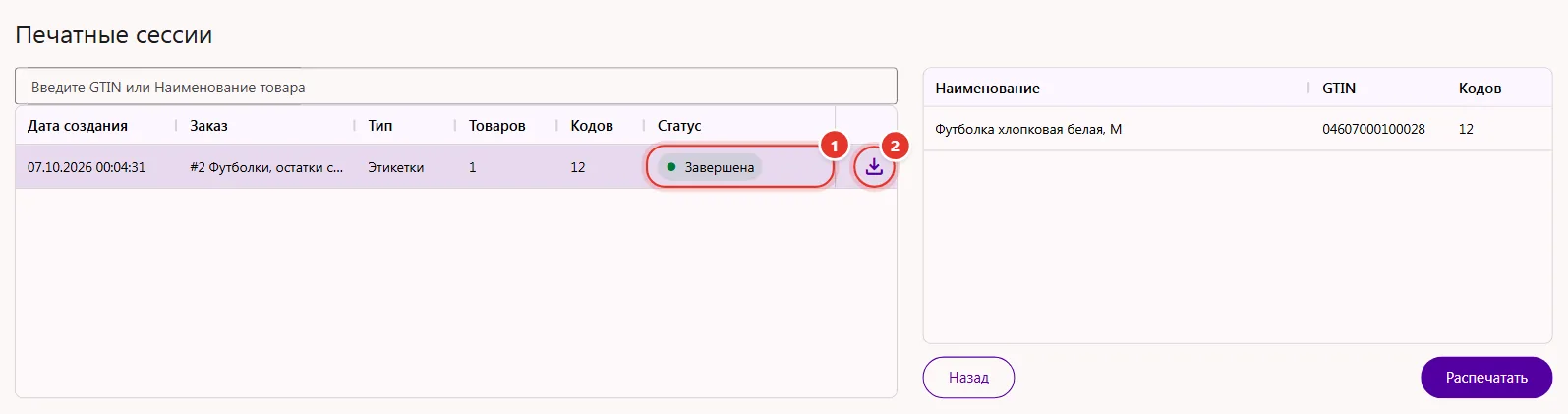
Если при скачивании файла уже нет, выберите сессию, нажмите «Распечатать» и снова «Сгенерировать PDF» — в файле будут те же коды.
Испорченные этикетки перепечатывайте из этой же сессии. В новую сессию попадают только коды, которые ещё не отправлялись в печать.
Если что-то пошло не так
- Во вкладке «Печать этикеток» нет нужного товара или таблица пустая и в ней карточка «С чего начать». Либо коды по заказу ещё не получены, либо все коды товара уже лежат в печатных сессиях. Наборов и групповых упаковок в таблице по товарам не бывает — их печатают из заказа. В первом случае получите коды, во втором откройте «История печати» и скачайте PDF оттуда.
- Кнопка «Распечатать» под таблицей неактивна. В колонке «Сколько распечатать» пусто, ноль или число больше, чем в колонке «Доступно». Исправьте число.
- Рядом с числом кодов красная надпись «создать PDF можно не более чем на 50 000 кодов». В одну сессию помещается до 50 000 кодов. Уменьшите количество или снимите часть галочек, а остальное напечатайте второй сессией.
- Появилось окно «Тариф не активирован». Печать доступна при действующем тарифе. Нажмите в окне «Купить» и выберите тариф: как активировать тариф.
- Кнопка «Сгенерировать PDF» неактивна. Файл ещё собирается или уже готов и не скачан. Нажмите «Скачать PDF» — после скачивания файл можно сформировать заново, например с другим шаблоном.
- У сессии статус «Ошибка». PDF не собрался. Откройте сессию кнопкой «Распечатать» и нажмите «Сгенерировать PDF» ещё раз.
- В PDF пустые этикетки без кода. Выбран новый шаблон, в который ничего не добавлено. Выберите готовый шаблон в списке, как в шаге 3, и сформируйте PDF заново.
- На этикетке пустое место вместо размера, состава или бренда. Этот атрибут не заполнен в карточке товара. Заполните его в разделе «Товары» и сформируйте PDF заново.
- Отправили в печать не те товары или не то количество. Откройте сессию и нажмите «Отменить печать» рядом с кнопкой «Назад», затем «Отменить печать» в окне «Отменить печать?». Сессия исчезнет из истории, а все её коды вернутся в печать, в том числе уже отсканированные в нанесении или отправленные в отчёте о нанесении. Подробно: как отменить печатную сессию.
Частые вопросы
Можно ли напечатать этикетки на несколько товаров одним файлом?
Да. Отметьте в таблице несколько товаров — все их коды попадут в одну печатную сессию и один PDF. Шаблон у сессии один, поэтому этикетки будут одинакового размера и вида.
Сколько этикеток можно напечатать за один раз?
До 50 000 кодов в одной печатной сессии. Если кодов больше, создайте несколько сессий подряд.
Как напечатать те же коды с другим шаблоном?
Откройте сессию из истории печати, выберите другой шаблон в списке и снова нажмите «Сгенерировать PDF». Коды останутся прежними, новая сессия не нужна.
Почему товар пропал из вкладки «Печать этикеток»?
Все его коды уже отправлены в печать. Готовые файлы лежат в истории печати. Чтобы вернуть коды в таблицу, отмените сессию — её PDF при этом удалится.
Нужно ли подавать отчёт о нанесении до печати?
Нет. Сначала печатаете этикетки и наносите их на товар, затем подаёте отчёт о нанесении: Как подать отчёт о нанесении.
Что делать, если своего принтера нет?
Над таблицей есть кнопка «Распечатайте мне»: оставьте контакты и адрес доставки, и с вами свяжутся по поводу печати этикеток в Трумарке.
Связанные статьи
- Как напечатать этикетки на принтере этикеток
- Печать этикеток на листе А4: настройки раскладки
- Шаблоны этикеток: создать, скопировать, сделать по умолчанию
- Редактор шаблона этикетки
- История печати этикеток: как найти, что уже печатали
- Как отменить печатную сессию и вернуть коды в печать
- Как напечатать копию этикетки по скану
- Как перейти к печати этикеток прямо из заказа
- Автопечать заказов: PDF по значку принтера без окна печати
- Загрузка кодов из файла: печать, ввод в оборот, УПД
- Как подписать заказ и получить коды
- Как подать отчёт о нанесении — следующий шаг после печати
- Печать этикеток с кодами маркировки: основы
- Этикетки с кодами не печатаются или принтер не виден: что проверить в Трумарке
- Как самостоятельно печатать этикетки с кодами маркировки — статья блога о принтерах, плотности печати и проверке кода
- Как повторно распечатать код маркировки — статья блога
Нужна помощь с маркировкой?
Эксперт ответит в чате кабинета в среднем за 15 минут, 7 дней в неделю. 7 дней полного доступа бесплатно, без карты.