Коротко
Отправили в печать не тот товар или не то количество — отмените печатную сессию. Все её коды снова станут доступны для печати: во вкладке «Печать этикеток» и в окне печати заказа. Сами коды маркировки при отмене не пропадают. Так же отменяют сессию, которую собрала автопечать.
Пройти обучение в кабинете: отмена печатной сессии
Когда отменять не нужно. Если нужны те же этикетки, но с другим шаблоном или размером, сессию не отменяют: откройте её, смените шаблон и сформируйте PDF заново. Отмена возвращает в печать все коды сессии, в том числе отсканированные в нанесении и отправленные в отчёте о нанесении: они напечатаются снова.
Шаг 1. Найдите сессию в истории печати
Откройте «Печать этикеток» в меню слева и нажмите «История печати». На странице «Печатные сессии» нажмите на строку сессии, которую хотите отменить, — она подсветится.
Если печатали из заказа, откройте историю прямо из него: значок принтера в строке заказа в «Заказе кодов» → «История печати заказа». Там только сессии этого заказа.
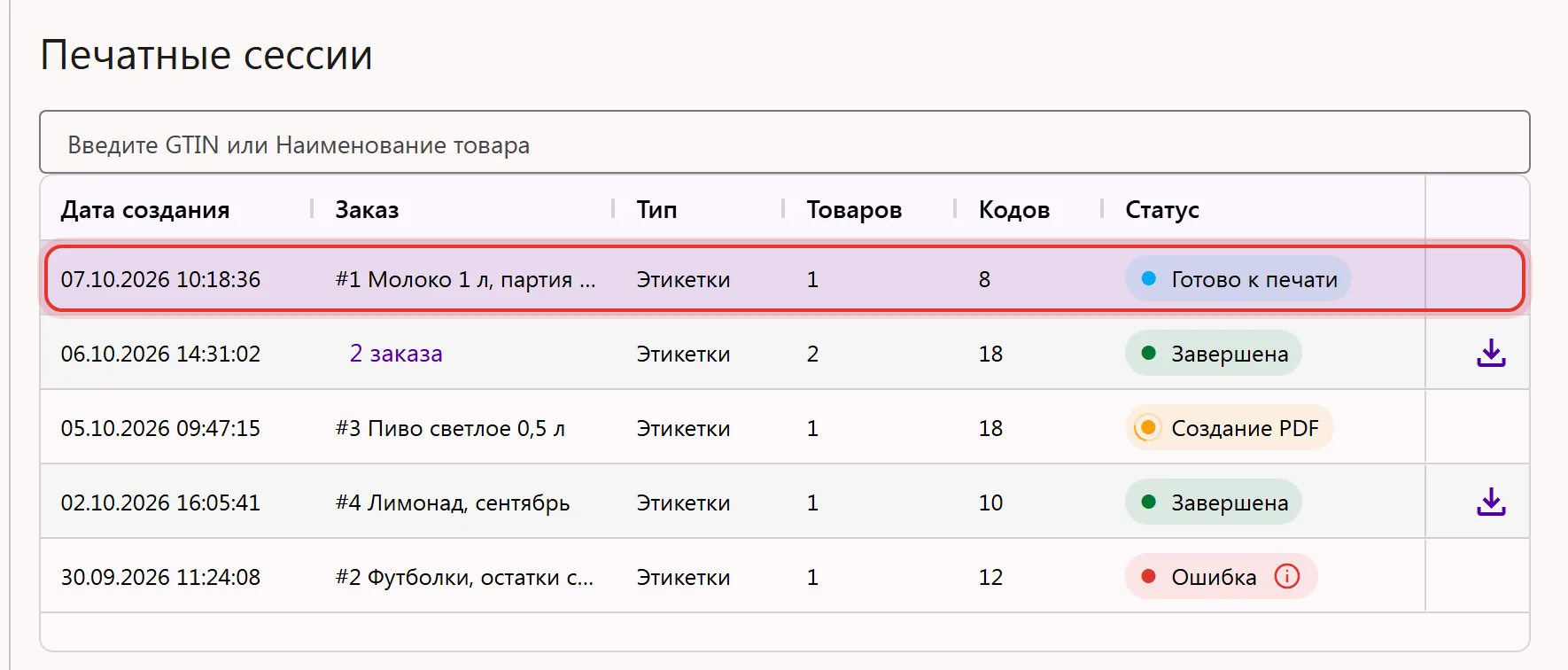
Как искать сессию по товару или заказу — в статье История печати этикеток.
Шаг 2. Проверьте состав и откройте сессию
Справа от списка показано, что входит в выбранную сессию.
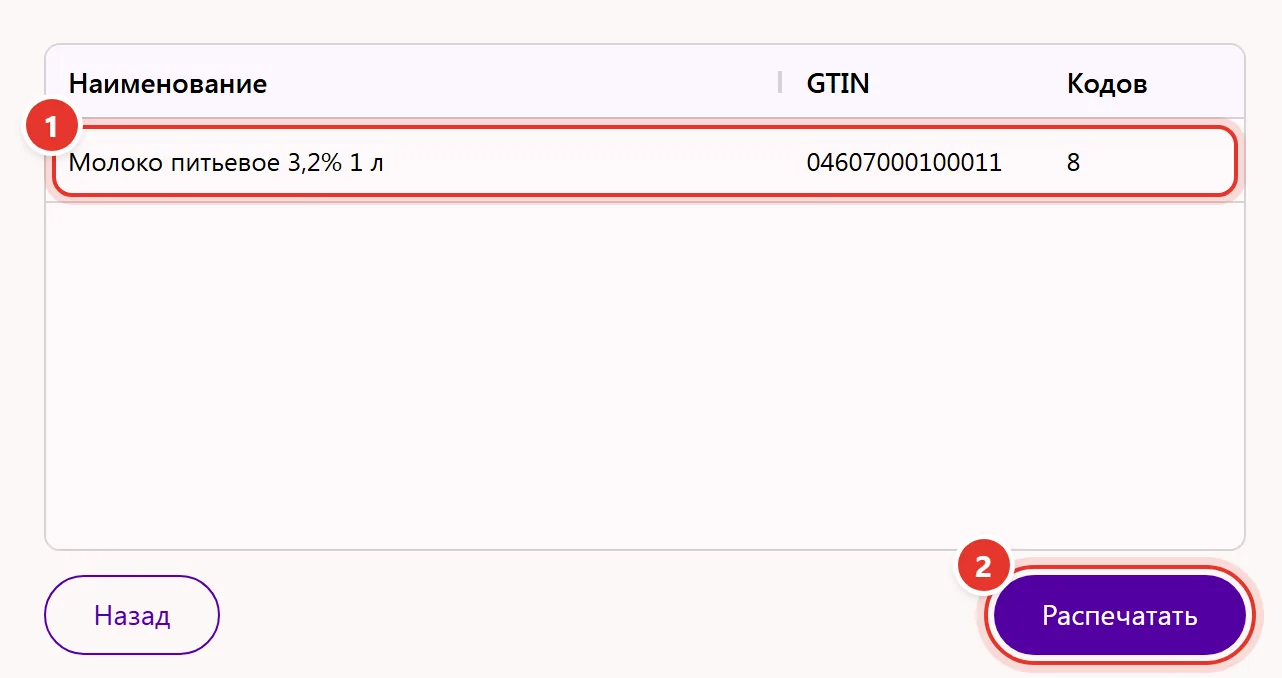
- Товары сессии и число кодов по каждому. Убедитесь, что выбрали ту самую сессию: отменённую сессию восстановить нельзя.
- Нажмите «Распечатать» — сессия откроется.
Шаг 3. Нажмите «Отменить печать» в печатной сессии
Кнопка «Отменить печать» с крестиком и красной обводкой стоит над этикеткой, рядом с кнопкой «Назад», подсказка при наведении — «Отменить печатную сессию». Пока собирается PDF, кнопка серая, а подсказка — «Дождитесь, пока сформируется PDF». В истории печати кнопки отмены нет, только в самой сессии.

Не перепутайте её со стрелками «Отменить» и «Повторить» в строке над этикеткой: они отменяют и возвращают последнюю правку этикетки, а не сессию. И с кнопкой «Назад»: она закрывает редактор, а сессия остаётся.
Шаг 4. Подтвердите отмену
Появится окно «Отменить печать?». В нём файл печати, товар и число этикеток и что станет с кодами, например «40 кодов вернутся в заказ. Файл удалится». Если часть кодов уже отсканирована в нанесении или отправлена в отчёте о нанесении, окно назовёт их число: они вернутся в заказ вместе с остальными и напечатаются снова. Если PDF ещё не формировали, окно напишет «PDF по этой печати не сформирован, этикеток нет». В печати с кодами нескольких заказов отменяется вся печать, и коды каждого заказа вернутся в свой заказ.
Если PDF уже формировали, в окне есть предупреждение: «Если этикетки с этими кодами уже напечатаны, их нельзя клеить на товар: коды напечатаются снова. Выбросьте их».
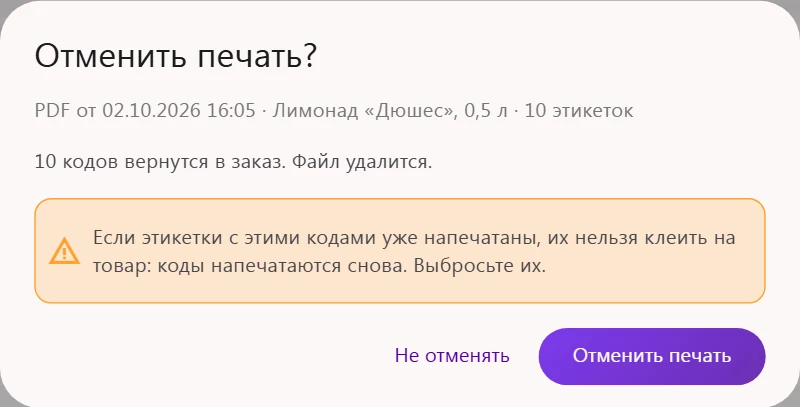
Нажмите «Отменить печать». Кнопка «Не отменять» закрывает окно и ничего не меняет.
Если печать не связана с заказом, окно короче: «Все коды печати вернутся в нераспечатанные, в том числе те, что уже на товаре. PDF-файл удалится». Кнопки те же.
Окно закроется, и кабинет вернёт вас на предыдущую страницу, обычно это история печати или вкладка «Печать этикеток». Сообщения об отмене не будет.
Как понять, что сессия отменена
Посмотрите на вкладку «Печать этикеток»: в колонке «Доступно» у товара стало больше кодов — ровно на столько, сколько было в отменённой сессии.
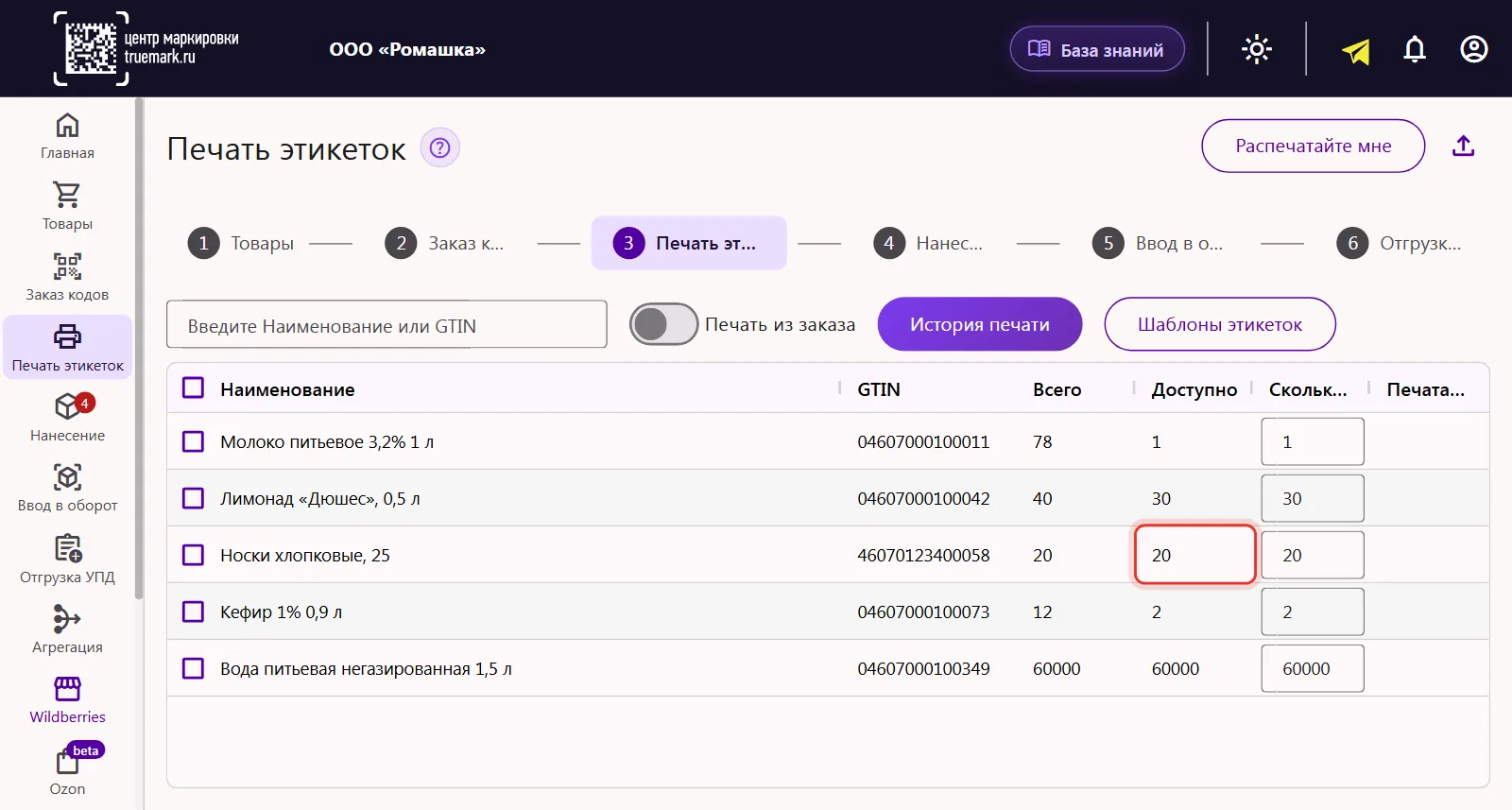
В примере в сессии были все 20 кодов товара: до отмены его во вкладке не было, после отмены он снова появился, в колонке «Доступно» — 20. Если часть кодов товара уже была доступна, число просто вырастет на размер отменённой сессии.
Что происходит при отмене
- Сессия исчезает из истории печати. Вернуть её нельзя, можно только создать новую.
- Все коды сессии возвращаются в печать, в том числе отсканированные в нанесении и отправленные в отчёте о нанесении. Отменить часть кодов нельзя, только сессию целиком.
- Готовый PDF из кабинета больше не скачать. Файл, скачанный раньше, остаётся на вашем компьютере, а его коды снова попадут в печать.
- В Честный ЗНАК ничего не отправляется. Отмена — действие внутри кабинета: коды остаются вашими и никуда не списываются.
Если что-то пошло не так
- Кнопка «Отменить печать» серая, подсказка «Дождитесь, пока сформируется PDF». Трумарк ещё собирает файл с этикетками. Дождитесь, пока статус сессии сменится на «Завершена» или «Ошибка», и отмените её.
- В истории печати нет кнопки отмены. Она внутри сессии: выберите сессию, нажмите «Распечатать», затем «Отменить печать» рядом с «Назад».
- Кнопка «Распечатать» серая, сессию не открыть. У сессии статус «Создаётся» или «Создание PDF». Дождитесь, пока статус сменится.
- Нажали стрелку «Отменить» над этикеткой, и ничего не произошло. Стрелки отменяют правки этикетки. Сессию отменяет кнопка «Отменить печать».
- После отмены товара не видно во вкладке «Печать этикеток». Проверьте переключатель «Печать из заказа»: в этом режиме показаны товары только одного заказа. Выключите его или выберите заказ, из которого были коды.
- Отменили не ту сессию. Сразу создайте новую на то же количество. Если печатали из заказа — нажмите значок принтера у заказа в «Заказе кодов» (если часть заказа ещё в печати, выберите в меню «Напечатать остаток»), укажите то же количество и нажмите «Сгенерировать PDF». Если печатали по товарам — отметьте тот же товар во вкладке «Печать этикеток» и нажмите «Распечатать».
Частые вопросы
Что происходит с кодами после отмены печатной сессии?
Они возвращаются во вкладку «Печать этикеток» и снова доступны для печати. Коды не пропадают и не списываются: отмена ничего не отправляет в Честный ЗНАК.
Можно ли отменить только часть кодов из сессии?
Нет, отменяется вся сессия. Чтобы напечатать меньше, отмените сессию и создайте новую с нужным количеством в колонке «Сколько распечатать».
Можно ли восстановить отменённую печатную сессию?
Нет. Создайте новую сессию на тот же товар и то же количество.
Можно ли отменить сессию со статусом «Завершена»?
Да. Готовый PDF в кабинете станет недоступен, а все коды сессии вернутся в печать, в том числе уже отсканированные в нанесении или отправленные в отчёте о нанесении. Окно отмены покажет их число до подтверждения.
Как отменить печать, которую сделала автопечать?
Так же, как любую печатную сессию: автопечать создаёт обычную сессию. Откройте историю печати заказа, выберите сессию, нажмите «Распечатать» и «Отменить печать». Подробнее об автопечати — в статье Автопечать заказов.
Нужно ли отменять сессию, чтобы напечатать этикетки с другим шаблоном?
Нет. Откройте сессию из истории печати, выберите другой шаблон и снова нажмите «Сгенерировать PDF». Коды останутся прежними.
Связанные статьи
- История печати этикеток: как найти, что уже печатали
- Как напечатать этикетки с кодами маркировки: от заказа до PDF
- Как перейти к печати этикеток прямо из заказа
- Автопечать заказов: PDF по значку принтера без окна печати
- Шаблоны этикеток: создать, скопировать, сделать по умолчанию
Нужна помощь с маркировкой?
Эксперт ответит в чате кабинета в среднем за 15 минут, 7 дней в неделю. 7 дней полного доступа бесплатно, без карты.