Коротко
Настройки кабинета Трумарка открываются из меню профиля и разложены по вкладкам: «Общие», «Устройства» и — у владельца компании — «API». Ниже — карта: какой блок за что отвечает, что меняете вы, что заполняется само и где искать то, чего в настройках нет.
Пройти обучение в кабинете: настройки кабинета
Как открыть настройки кабинета
Нажмите на значок профиля в правом верхнем углу и выберите «Настройки». В меню слева такого пункта нет: настройки открываются только отсюда.

Откроется страница «Настройки» на вкладке «Общие». Настройки относятся к компании, а не к пользователю: изменение увидят все, кто работает в кабинете этой компании. Если компаний несколько, у каждой настройки свои.
Вкладка «Общие»: контакты, СУЗ и правила работы с кодами
На вкладке до девяти блоков. Первые три — контакты, связь с Честным ЗНАКом и правило заказа кодов. Контактные данные и СУЗ видит только владелец компании, а сотрудник без права менять настройки видит над блоками «Настройки можно только смотреть».
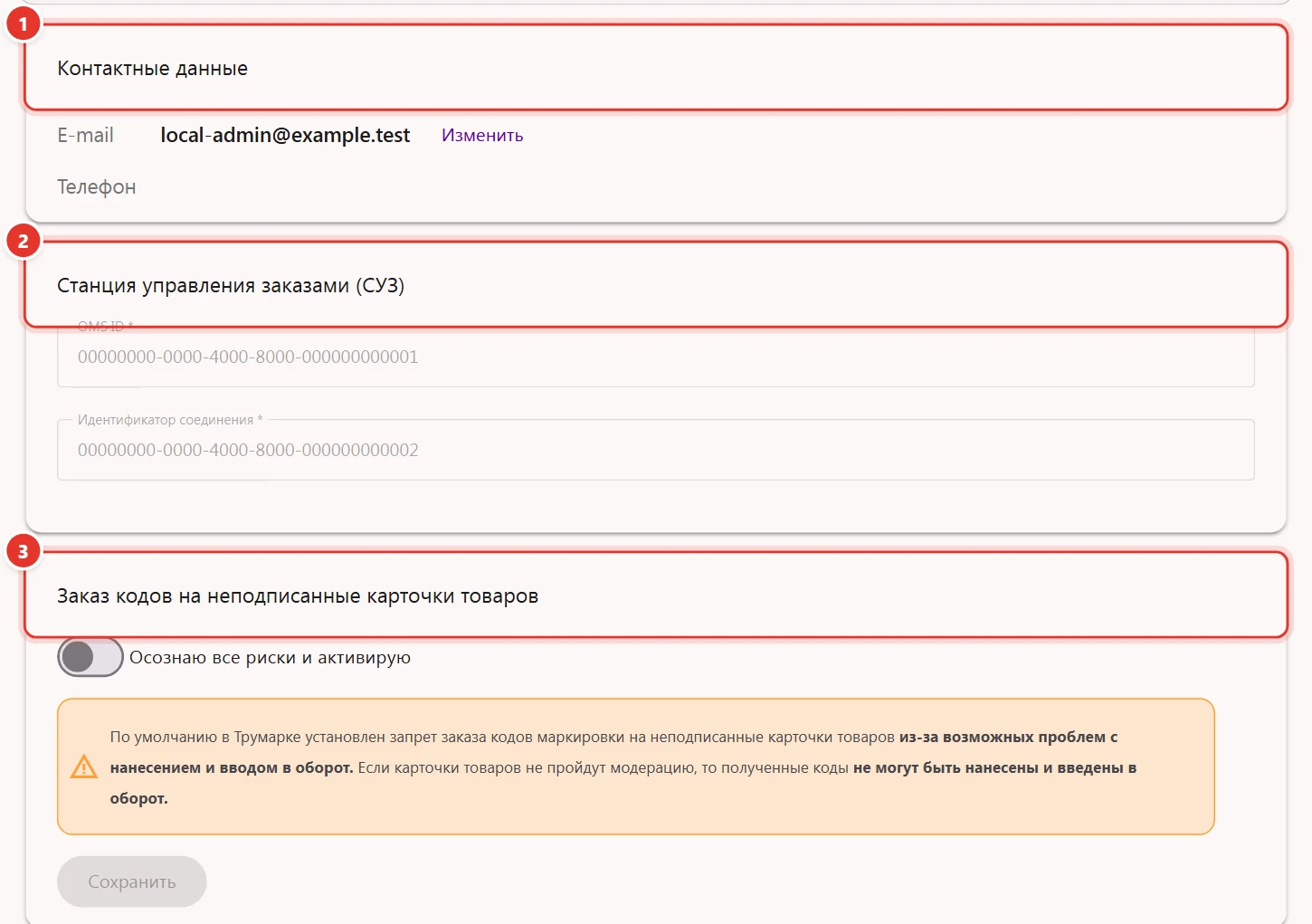
- Контактные данные. E-mail и телефон компании. На эту почту приходят ответы на обращения и уведомления сервиса, она же подставляется в окно оплаты тарифа. Почту владелец компании меняет кнопкой «Изменить» с кодом из письма на новый адрес, телефон только показан: как подтвердить и сменить почту.
- Станция управления заказами (СУЗ). OMS ID и идентификатор соединения — по ним Трумарк заказывает и получает коды маркировки. Поля серые: Трумарк получает оба значения от Честного ЗНАКа сам, вводить их не нужно. Что делать, если поля пустые.
- Заказ кодов на неподписанные карточки товаров. По умолчанию выключено: коды заказываются только на карточки в статусе «Подписан». Когда запрет стоит снять и чем это грозит.
Следующие блоки — печать этикеток заказа, автопечать заказов, печать заказа отдельными файлами, агрегация, тип эмиссии и контрактное производство. Блоки печати видит тот, у кого есть право печати, а «Печать этикеток заказа» — только компания с товаром с переменным весом.
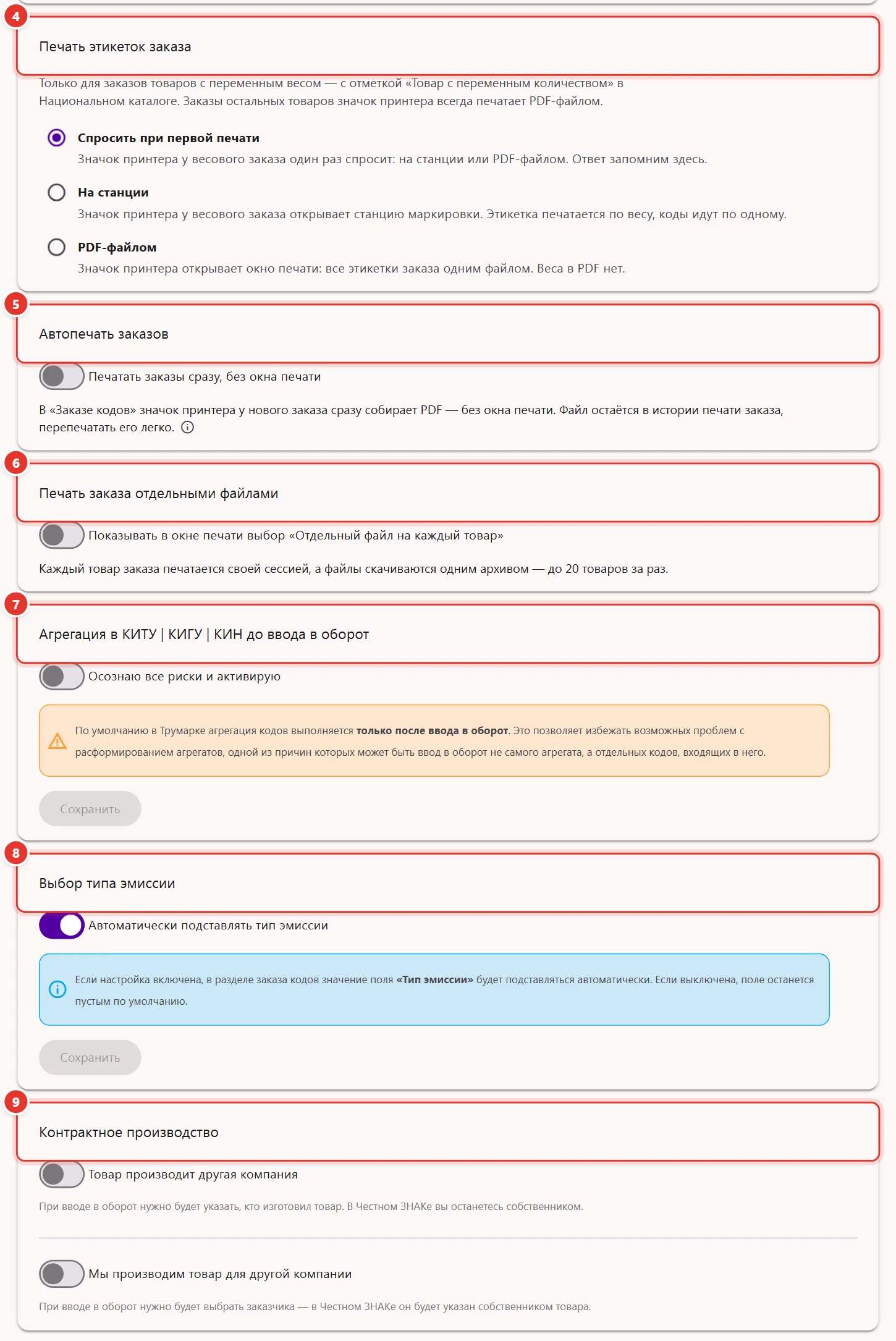
- Печать этикеток заказа. Блок есть только у компании с товаром с переменным весом — с отметкой «Товар с переменным количеством» в Национальном каталоге. Что открывает значок принтера у заказа такого товара в «Заказе кодов»: «Спросить при первой печати» — значок один раз спросит, на станции или PDF-файлом, и ответ запомнится здесь; «На станции» — станция маркировки заказа, этикетка печатается по весу, коды идут по одному; «PDF-файлом» — окно печати, все этикетки заказа одним файлом, веса в PDF нет. Заказы остальных товаров значок принтера всегда печатает PDF-файлом. Выбор сохраняется сразу.
- Автопечать заказов. Переключатель «Печатать заказы сразу, без окна печати». Когда он включён, значок принтера у нового заказа в «Заказе кодов» сразу собирает PDF, окно печати не открывается. Включённая здесь в первый раз, автопечать берёт шаблоны по умолчанию вашей компании. Какими шаблонами она печатает, видно в подсказке значка «i» рядом с описанием. Как включить автопечать и какими шаблонами она печатает.
- Печать заказа отдельными файлами. Переключатель «Показывать в окне печати выбор «Отдельный файл на каждый товар»»: каждый товар заказа печатается своей сессией, а файлы скачиваются одним архивом — до 20 товаров за раз. Вместе с автопечатью не включается: «Не включается вместе с автопечатью заказов — сначала выключите её выше».
- Агрегация в КИТУ | КИГУ | КИН до ввода в оборот. По умолчанию выключено: агрегация выполняется после ввода в оборот, и значок агрегации в строке заказа появляется только после ввода. С включённой настройкой он появится раньше — после нанесения, а если отчёт о нанесении для товара не нужен, сразу после получения кодов. Когда нужна агрегация до ввода и как её включить.
- Выбор типа эмиссии. По умолчанию включено: в новом заказе кодов поле «Тип эмиссии» заполняется так же, как в прошлом заказе на эту товарную группу. Как работает подстановка и когда её выключить.
- Контрактное производство. Два переключателя: «Товар производит другая компания» и «Мы производим товар для другой компании». Их включают, когда изготовитель и собственник товара — разные компании. Как указать изготовителя или заказчика при вводе в оборот.
Как изменить настройку: переключатель и кнопка «Сохранить»
В блоках 3, 7 и 8 под переключателем стоит кнопка «Сохранить». Пока она не нажата, изменение не действует: если уйти со страницы, переключатель вернётся в прежнее положение.
- Щёлкните по переключателю. Кнопка «Сохранить» под ним станет активной.
- Нажмите «Сохранить».
- Кнопка снова стала серой — настройка записана. Отдельного сообщения кабинет не показывает.
В блоках «Печать этикеток заказа», «Автопечать заказов», «Печать заказа отдельными файлами» и «Контрактное производство» кнопки нет: выбор сохраняется сразу, как только вы его сделали. После переключения автопечати появляется уведомление «Автопечать включена» или «Автопечать выключена».
Вкладка «Устройства»: ТСД, сканер, весы и Трумарк Коннект
Здесь подключают оборудование, с которым работает кабинет.
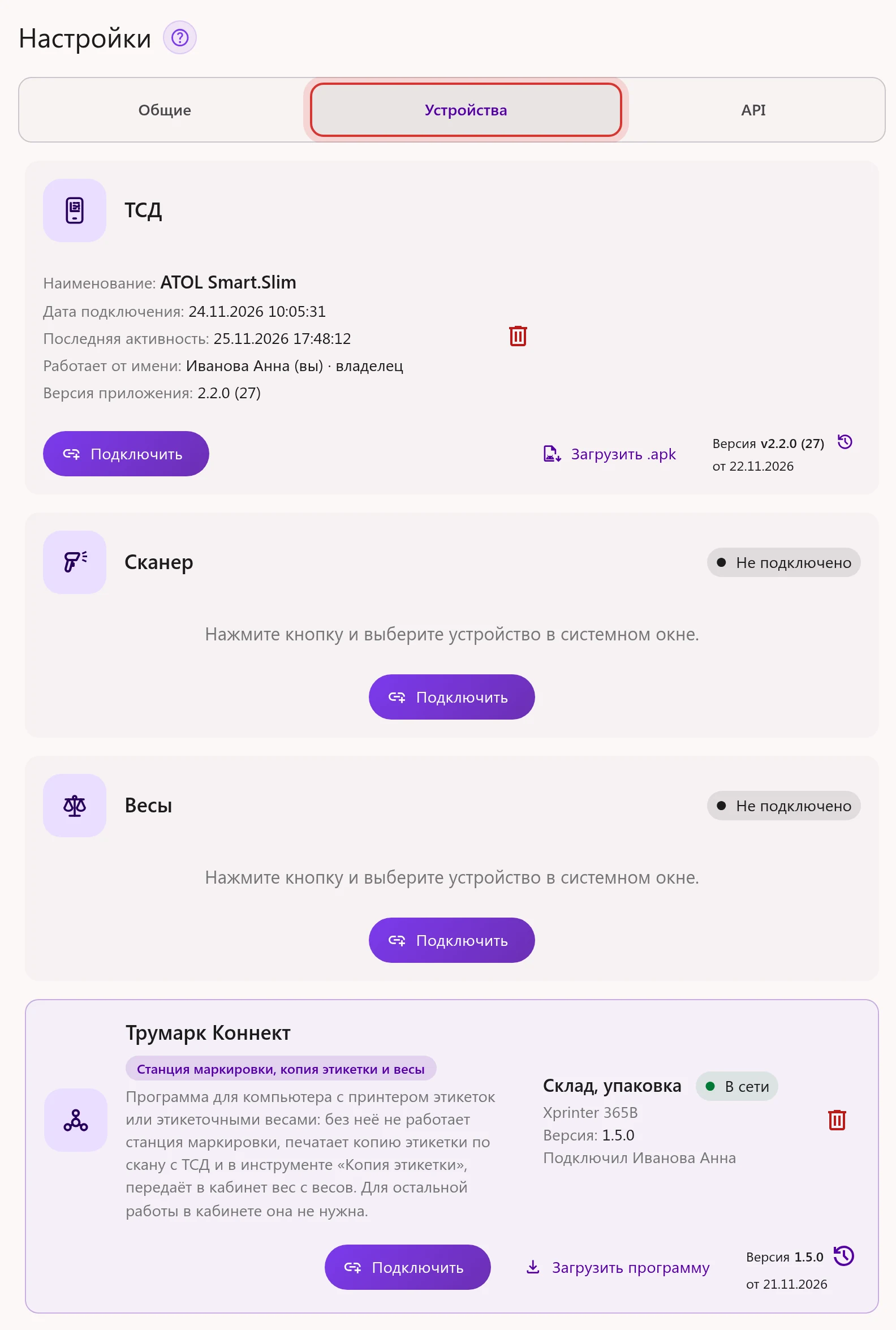
- ТСД — терминал сбора данных. Кнопка «Подключить» показывает код для приложения Трумарка на терминале, «Загрузить .apk» скачивает само приложение; рядом указаны его последняя версия и дата. У каждого подключённого терминала видно, от чьего имени он работает и какая версия на нём стоит.
- Сканер — сканер штрихкодов у компьютера. «Подключить» открывает системное окно со списком устройств.
- Весы — электронные весы для весового товара. «Подключить» открывает окно подключения: весы с кабелем к компьютеру добавляет кнопка «Добавить весы» через системное окно, этикеточные весы — кнопка «Подключить из программы», через «Трумарк Коннект». Как подключить весы.
- Трумарк Коннект: программа для компьютера с принтером этикеток или весами. На ней работает Станция маркировки. Ещё она печатает копию этикетки по скану и передаёт в кабинет вес с этикеточных весов. Для остальной работы в кабинете ставить её не нужно.
Подробнее о каждом блоке — в статье Устройства в настройках Трумарка: ТСД, сканер, весы и Трумарк Коннект.
Вкладка «API»: обработка для 1С и токен
Вкладка нужна, если вы выгружаете УПД из Трумарка в 1С или подключаете к Трумарку свою учётную систему.
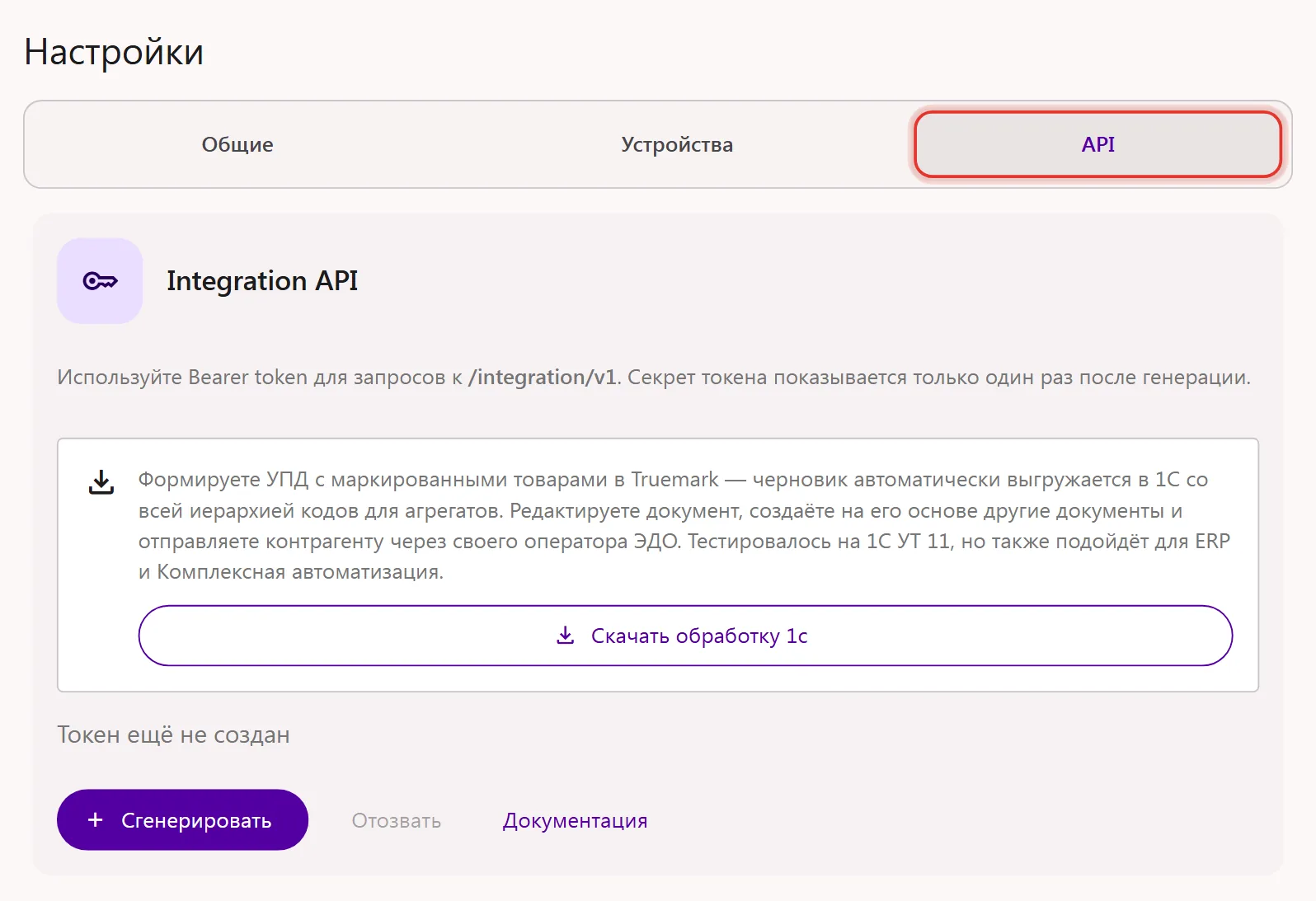
- «Скачать обработку 1С» — файл обработки, которая загружает УПД из Трумарка в вашу 1С вместе с иерархией кодов. Как подключить 1С.
- Токен — ключ, по которому обработка или ваша программа обращается к Трумарку. «Сгенерировать» создаёт токен, «Отозвать» отключает его, «Документация» открывает описание запросов. Как создать, заменить и отозвать токен.
Чего нет в настройках и где это искать
- Тариф и оплата — меню профиля → «Тарифы»: как выбрать и оплатить тариф.
- Авторизация в ГИС МТ и СУЗ — карточки на главной странице, у истёкшей там же кнопка «Продлить»: что значит «Активна до» и как продлить.
- Настройки УПД (НДС, агентская схема, объёмно-сортовой учёт, вывод из оборота) — раздел «Отгрузка УПД» → ⋮ → «Настройки»: все переключатели окна «Настройки УПД».
- Wildberries и Ozon — токен и ключи вводятся в самих разделах: подключение Wildberries, подключение Ozon.
- Шаблоны этикеток — «Печать этикеток» → кнопка «Шаблоны этикеток»: как создать шаблон и сделать его шаблоном по умолчанию. От шаблона по умолчанию зависят автопечать заказов и копия этикетки по скану.
- Уведомления и тёмная тема — значки в шапке кабинета: как они работают.
- Вторая компания — кнопка со знаком «плюс» рядом с названием компании в шапке: как добавить компанию и переключаться.
- Язык кабинета — кнопка с кодом языка (RU, EN…) в шапке. Язык у каждого пользователя свой и хранится в его профиле, а не в настройках компании: как сменить язык.
- Сотрудники и вход по паролю — меню профиля → «Сотрудники»: приглашения, роли и карточка «Вход без сертификата», где владелец задаёт почту и пароль для входа. Пункт видит владелец, вошедший по сертификату с правами администратора в Честном ЗНАКе.
Если что-то пошло не так
- Переключили настройку, а ничего не изменилось. Не нажата кнопка «Сохранить» под переключателем. Вернитесь в блок, переключите ещё раз и сохраните.
- Кнопка «Сохранить» серая. Положение переключателя совпадает с сохранённым — сохранять нечего.
- Кабинет открыл «Настройки» вместо страницы «Создать заказ». Трумарк ещё не подключился к СУЗ, поэтому поля в блоке «Станция управления заказами (СУЗ)» пустые и заказ кодов недоступен. Заполнять их не нужно: что сделать, чтобы Трумарк подключился.
- Переключатель «Печатать заказы сразу, без окна печати» серый. Под ним написано «Включится, когда у компании будет шаблон этикетки по умолчанию»: назначьте шаблон по умолчанию для кодов в «Шаблонах этикеток», ссылка — в той же строке. Если надписи нет, обновите страницу. Подробнее — как включить автопечать.
- Значка агрегации у заказа нет до ввода в оборот. Так и должно быть, пока выключена «Агрегация в КИТУ | КИГУ | КИН до ввода в оборот». Прежде чем её включать, прочитайте, когда нужна агрегация до ввода.
- Поля СУЗ серые, значение не исправить. Так и задумано: идентификаторы приходят от Честного ЗНАКа, вручную их не меняют.
- В блоке «Контактные данные» старая почта. Владелец компании меняет её кнопкой «Изменить» рядом с адресом: как сменить почту компании. Если блока нет, вы не владелец компании.
- Не находите пункт «Настройки» в меню слева. Его там нет: настройки открываются из меню профиля в правом верхнем углу.
Частые вопросы
Где в Трумарке находятся настройки?
В меню профиля: значок в правом верхнем углу кабинета → «Настройки». Там вкладки «Общие», «Устройства» и «API»; «API» видит только владелец компании.
Настройки действуют на всех сотрудников компании?
Да. Настройки хранятся у компании: их видят и по ним работают все, кто входит в её кабинет. Исключение — язык кабинета: его каждый выбирает себе сам.
Какие настройки включены по умолчанию?
Включена только подстановка типа эмиссии. Заказ кодов на неподписанные карточки, агрегация до ввода в оборот и контрактное производство выключены, пока вы не включите их сами. Автопечать заказов тоже выключена: её включают здесь же, в блоке «Автопечать заказов», или в окне печати нового заказа.
Где включить автопечать заказов?
В Настройках: вкладка «Общие», блок «Автопечать заказов», переключатель «Печатать заказы сразу, без окна печати». Включённая там в первый раз, автопечать берёт шаблоны по умолчанию. Ещё её можно включить в окне печати нового заказа: переключатель «Дальше печатать новые заказы сразу, без этого окна» и кнопка «Сгенерировать PDF». Подробно — в статье Автопечать заказов: PDF по значку принтера без окна печати.
Можно ли открыть нужную вкладку настроек по ссылке?
Да. При переключении вкладок адрес страницы меняется: в его конце появляется tab=2 для «Устройств» и tab=3 для «API». Эту ссылку можно сохранить в закладки или отправить коллеге.
Где поменять тариф или НДС в УПД?
Не в настройках. Тариф — в меню профиля, пункт «Тарифы». НДС и остальные параметры УПД — в разделе «Отгрузка УПД»: ⋮ → «Настройки».
Связанные статьи
- Контактные данные компании в Трумарке: где посмотреть и как подтвердить почту
- Автопечать заказов: PDF по значку принтера без окна печати
- Тип эмиссии по умолчанию в заказе кодов: как настроить подстановку
- Устройства в настройках Трумарка: ТСД, сканер, весы и Трумарк Коннект
- Как выбрать и оплатить тариф Трумарка
- Интеграция с 1С в Трумарке: как подключить обработку и токен
- Шаг 7. Авторизация в ГИС МТ и СУЗ: что значит «Активна до» и как продлить
- Главная страница кабинета Трумарка: что показывают карточки и куда идти дальше
- Обучение в кабинете Трумарка: как запустить интерактивный тур по разделу
- Карта кабинета Трумарка: все разделы и инструкции на одной странице
Нужна помощь с маркировкой?
Эксперт ответит в чате кабинета в среднем за 15 минут, 7 дней в неделю. 7 дней полного доступа бесплатно, без карты.