Коротко
КриптоПро ЭЦП Browser plug-in связывает браузер с КриптоПро CSP: через него страница входа видит ваши сертификаты и создаёт подпись. Он состоит из двух частей — самого плагина, который с версии КриптоПро CSP 5.0.12600 ставится вместе с криптопровайдером, и расширения браузера CryptoPro Extension for CAdES Browser Plug-in, которое нужно включить в каждом браузере отдельно.
Шаг 1. Проверьте, есть ли расширение в браузере
Откройте страницу расширений браузера: в Chrome и Яндекс Браузере — chrome://extensions, в Microsoft Edge — edge://extensions, в Firefox — about:addons, в Opera — opera://extensions. В списке должно быть расширение CryptoPro Extension for CAdES Browser Plug-in с включённым переключателем. Если оно есть и включено — переходите к шагу 3. Если расширение есть, но выключено, — включите его и перезапустите браузер.
Включённое расширение видно и в панели браузера: нажмите на его значок — откроется меню плагина.
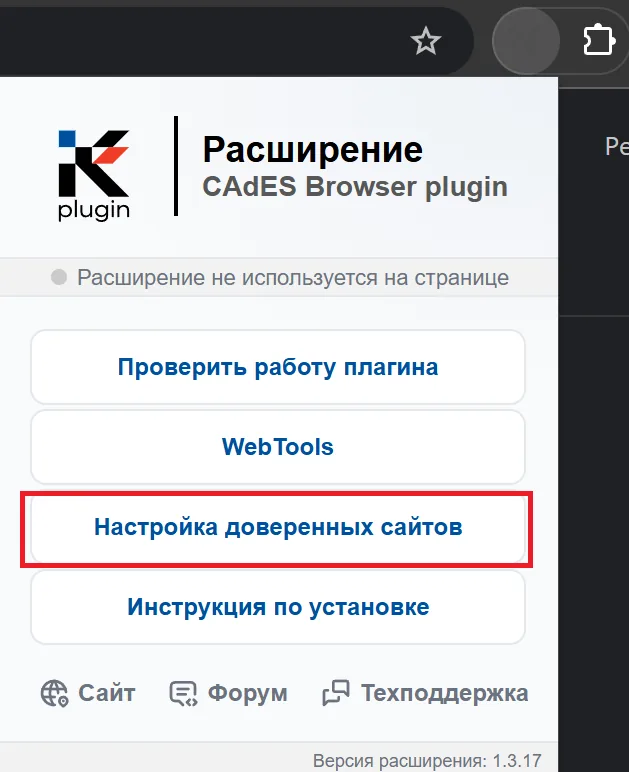
Шаг 2. Установите расширение для своего браузера
Сначала убедитесь, что установлен КриптоПро CSP 5.0 (шаг 1): плагин входит в его состав. Отдельный установщик cadesplugin.exe с сайта cryptopro.ru нужен только для старых версий КриптоПро CSP. Дальше зависит от браузера:
- Chrome и Microsoft Edge. После установки КриптоПро CSP браузер при запуске сам предлагает включить расширение CryptoPro Extension for CAdES Browser Plug-in — согласитесь. Если предложения не было или расширение раньше удаляли, установите его из файла по инструкции КриптоПро: из магазина Chrome Web Store расширение временно убрано.
- Яндекс Браузер и Opera. Установите расширение из каталога Opera: CryptoPro Extension for CAdES Browser Plug-in. В Яндекс Браузере для организаций ничего ставить не нужно — поддержка встроена.
- Firefox. Скачайте файл расширения с сайта КриптоПро и установите его в браузер.
- Safari на macOS. Включите расширение в настройках Safari, раздел «Расширения», или запустите из папки «Программы» приложение CryptoPro_ECP и включите расширение в нём.
- Chromium-Gost. Дополнительная настройка не нужна.
После установки перезапустите браузер.
Шаг 3. Проверьте работу плагина
Нажмите на значок расширения и выберите «Проверить работу плагина» — откроется страница диагностики на сайте КриптоПро. В окне «Подтверждение доступа» нажмите «Да». Если всё настроено, страница сообщит, что плагин загружен, и покажет версии плагина и КриптоПро CSP.
Затем откройте страницу входа в кабинет lk.truemark.ru/auth/login. На вкладке «По сертификату» должно появиться поле «Сертификат» — значит, плагин найден.
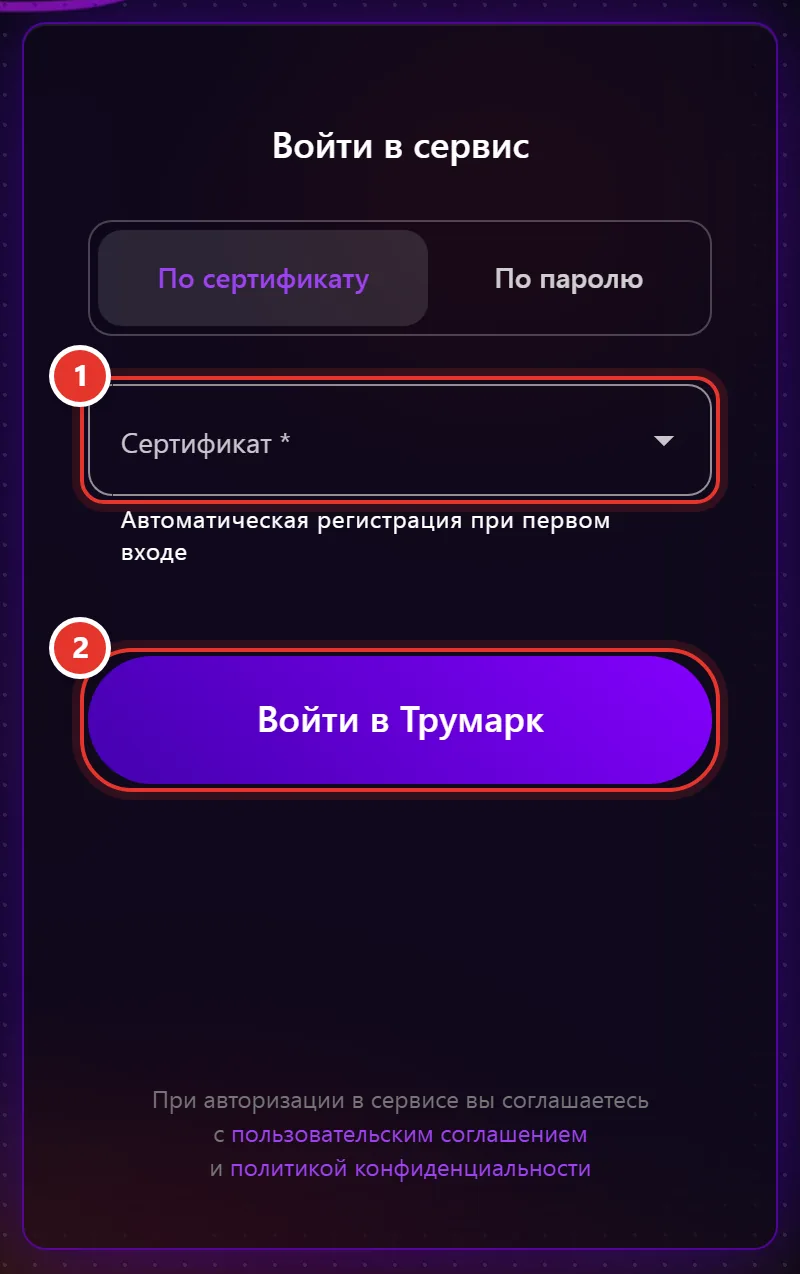
Если вместо поля вы видите красный блок с ошибкой, смотрите раздел ниже.
Если что-то пошло не так
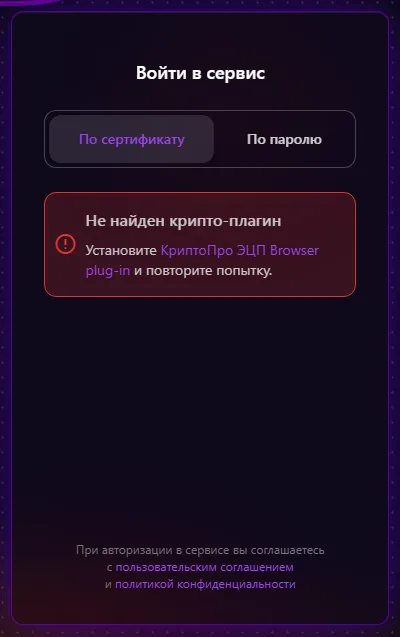
- «Не найден крипто-плагин». Браузер не получил ответ от расширения: оно не установлено, выключено или браузер не перезапускали после установки. Проверьте список расширений (шаг 1), включите расширение, закройте все окна браузера и откройте страницу входа заново.
- «Не найдено криптографическое ПО». Расширение работает, но на компьютере нет КриптоПро CSP или он не запущен. Установите КриптоПро CSP 5.0 по шагу 1 и перезапустите браузер.
- Страница диагностики КриптоПро работает, а в Трумарке ошибка. Проверьте, что страница входа открыта в том же браузере и профиле, где включено расширение, и обновите её. Расширение включается для каждого профиля браузера отдельно.
- Поле «Сертификат» есть, но список пустой. Плагин в порядке, дело в сертификате — переходите к шагу 3.
Частые вопросы
Нужно ли скачивать cadesplugin.exe отдельно?
Нет, если установлен КриптоПро CSP 5.0.12600 или новее: плагин уже входит в него. Отдельный установщик нужен только для старых версий криптопровайдера.
В каких браузерах работает вход в Трумарк по подписи?
Во всех, для которых есть расширение КриптоПро: Chrome, Яндекс Браузер, Microsoft Edge, Firefox, Opera, Chromium-Gost, а на macOS ещё и Safari.
Расширение пропало после обновления браузера. Что делать?
Откройте страницу расширений и включите CryptoPro Extension for CAdES Browser Plug-in. Если его нет в списке, установите заново по инструкции шага 2 для своего браузера.
Почему при проверке плагина появляется окно «Подтверждение доступа»?
Так плагин спрашивает разрешение на работу с сертификатами для каждого сайта. Для сайтов Трумарка и Честного ЗНАКа это окно убирается один раз — через список доверенных сайтов, это шаг 4.
Следующий шаг
Шаг 3. Как установить сертификат УКЭП и проверить подпись →
Связанные статьи
- Шаг 1. Как установить КриптоПро CSP
- Шаг 4. Доверенные сайты КриптоПро для truemark.ru и crpt.ru
- Шаг 6. Как войти в кабинет Трумарка по электронной подписи
- С чего начать работу в Трумарке: чек-лист
- Не открывается окно выбора сертификата при входе в Трумарк: что проверить
Нужна помощь с маркировкой?
Эксперт ответит в чате кабинета в среднем за 15 минут, 7 дней в неделю. 7 дней полного доступа бесплатно, без карты.