Коротко
КриптоПро CSP — программа, которая выполняет на компьютере все операции с электронной подписью. Без неё браузер не может подписать ни вход в Трумарк, ни отчёт в Честный ЗНАК. Нужна версия 5.0: начиная с неё вместе с криптопровайдером ставится и плагин для браузера, который понадобится на следующем шаге.
Проверьте, не установлен ли КриптоПро уже
Откройте меню «Пуск» → «КРИПТО-ПРО» → «КриптоПро CSP». На вкладке «Общие» показаны версия программы и срок действия лицензии.
- Версия 5.0 и лицензия действует — ничего ставить не нужно, переходите к шагу 2.
- Версия 4.0 или ниже — обновите до 5.0 по инструкции ниже: плагин для браузера в старые версии не входит, его пришлось бы ставить отдельно.
- Лицензия закончилась — введите серийный номер, как описано в шаге 3. Подпись без лицензии не работает.
- Пункта «КРИПТО-ПРО» в меню нет — программа не установлена, идите по шагам ниже.
Шаг 1. Скачайте дистрибутив с cryptopro.ru
Дистрибутив выдаёт только производитель: страница cryptopro.ru/products/csp/downloads. Для скачивания нужна бесплатная регистрация на сайте КриптоПро — после неё выберите сертифицированную версию КриптоПро CSP 5.0 для вашей операционной системы. В дистрибутиве есть ознакомительная лицензия на 90 дней, поэтому начать можно без покупки.
Если на странице входа в Трумарк появилось сообщение «Не найдено криптографическое ПО», в нём есть ссылка на сертифицированную сборку КриптоПро CSP 5.0 — можно скачать по ней.
Шаг 2. Запустите установку от имени администратора
Запустите скачанный файл установщика (для версии 5.0 он называется CSPSetup-5.0.exe или CryptoPro-5.0.xxxxx.exe) — установка требует прав администратора, поэтому Windows попросит подтвердить запуск.
- В приветственном окне мастера нажмите «Установить». Кнопка «Дополнительные опции» нужна только чтобы сменить язык или уровень защиты — для работы в Трумарке подходит вариант по умолчанию.
- Флаг «Установить корневые сертификаты» оставьте включённым: он добавляет в Windows корневые сертификаты Минцифры России и Головного удостоверяющего центра, по которым проверяется цепочка вашей подписи.
- Дальше нажимайте «Далее» и следуйте подсказкам мастера. Если установщик попросит перезагрузить компьютер — перезагрузите.
Шаг 3. Введите лицензию
Серийный номер можно ввести во время установки или позже. Без него работает ознакомительная лицензия на 90 дней; когда она закончится, подпись перестанет создаваться, пока не введёте номер.
- Откройте «Пуск» → «КРИПТО-ПРО» → «КриптоПро CSP», вкладка «Общие».
- Нажмите «Ввод лицензии». Откроется окно «Сведения о пользователе».
- Укажите пользователя и организацию, введите 25-значный серийный номер с бланка лицензии и нажмите «ОК».
Лицензию покупают у КриптоПро или у партнёров компании — спросите в своём удостоверяющем центре. Для компьютера пользователя нужна клиентская лицензия, серверная не требуется.
Шаг 4. Проверьте результат
Снова откройте «КриптоПро CSP», вкладка «Общие»: версия должна начинаться с 5.0, а в строке лицензии — стоять срок действия. В меню «Пуск» → «КРИПТО-ПРО» появятся пункты «Инструменты КриптоПро», «Сертификаты» и «Настройки ЭЦП Browser Plug-in» — они понадобятся на следующих шагах.
Если что-то пошло не так
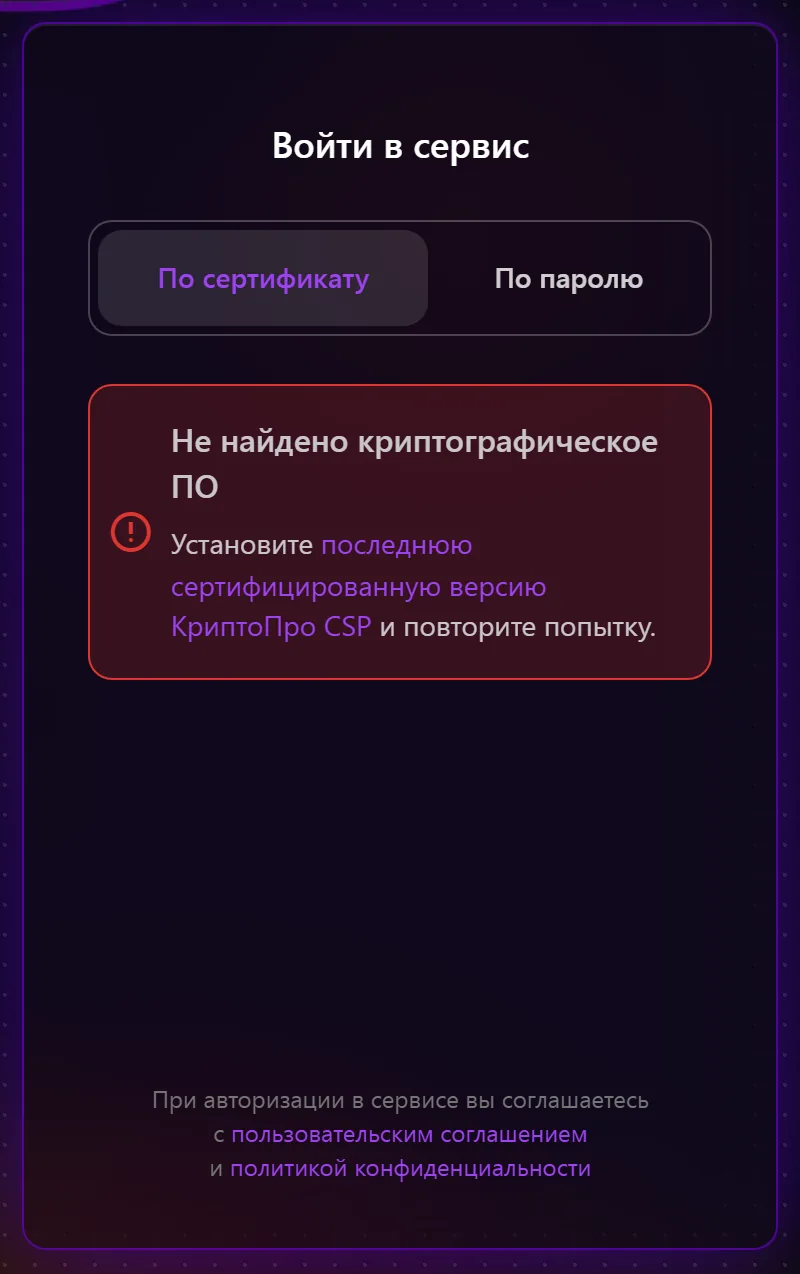
- На странице входа в Трумарк красный блок «Не найдено криптографическое ПО». Браузер не видит КриптоПро CSP: программа не установлена или установка не завершилась. Установите КриптоПро CSP 5.0 и перезапустите браузер.
- Уведомление «Не поддерживаемая версия CSP». Установлена слишком старая версия криптопровайдера. Обновите до КриптоПро CSP 5.0.
- Подпись перестала создаваться, в кабинете уведомления «Не удалось подписать». Проверьте на вкладке «Общие», не закончилась ли лицензия. После ввода серийного номера повторите действие.
- Установщик сообщает, что нужны права администратора. Закройте мастер и запустите файл правой кнопкой мыши → «Запуск от имени администратора». На рабочем компьютере без прав администратора установку делает системный администратор.
Частые вопросы
Обязательно ли покупать лицензию КриптоПро CSP?
Да, после 90 дней ознакомительной лицензии. Трумарк не включает лицензию КриптоПро в свои тарифы: её покупают у КриптоПро или у партнёра, например в удостоверяющем центре вместе с подписью.
Подойдёт ли КриптоПро CSP 4.0?
Лучше обновиться. В версии 5.0 плагин КриптоПро ЭЦП Browser plug-in ставится вместе с криптопровайдером, а для 4.0 его нужно устанавливать и обновлять отдельно. Кабинет Трумарка при входе предлагает ссылку именно на версию 5.0.
Можно ли работать с другим криптопровайдером, например ViPNet CSP?
Кабинет Трумарка работает через КриптоПро ЭЦП Browser plug-in, а плагин — часть КриптоПро CSP. Поэтому для входа по подписи нужен именно КриптоПро CSP.
Есть ли КриптоПро CSP для macOS?
Да. На странице загрузки cryptopro.ru выберите дистрибутив для macOS; плагин для браузера входит в него так же, как в версию для Windows. Дальнейшие шаги — установка сертификата и доверенные сайты — такие же.
Нужно ли ставить КриптоПро на каждый компьютер?
Да. Подпись создаётся на том компьютере, где вы работаете в кабинете, поэтому КриптоПро CSP, плагин и сертификат нужны на каждом рабочем месте, с которого входят в Трумарк.
Следующий шаг
Шаг 2. Как установить КриптоПро ЭЦП Browser plug-in и включить расширение в браузере →
Связанные статьи
- С чего начать работу в Трумарке: чек-лист
- Шаг 3. Как установить сертификат УКЭП и проверить подпись
- Шаг 4. Доверенные сайты КриптоПро для truemark.ru и crpt.ru
- Электронная подпись для Честного ЗНАКа: простое объяснение — статья блога
Нужна помощь с маркировкой?
Эксперт ответит в чате кабинета в среднем за 15 минут, 7 дней в неделю. 7 дней полного доступа бесплатно, без карты.