Коротко
Если в кабинете что-то не работает или непонятно, напишите в техподдержку прямо из кабинета: обращение попадёт разработчикам вместе с данными вашей компании, а ответ придёт в тот же раздел и на подтверждённую почту. Статья — как создать обращение и что в нём написать, чтобы вопрос решили с первого ответа.
Шаг 1. Откройте раздел «Техподдержка»
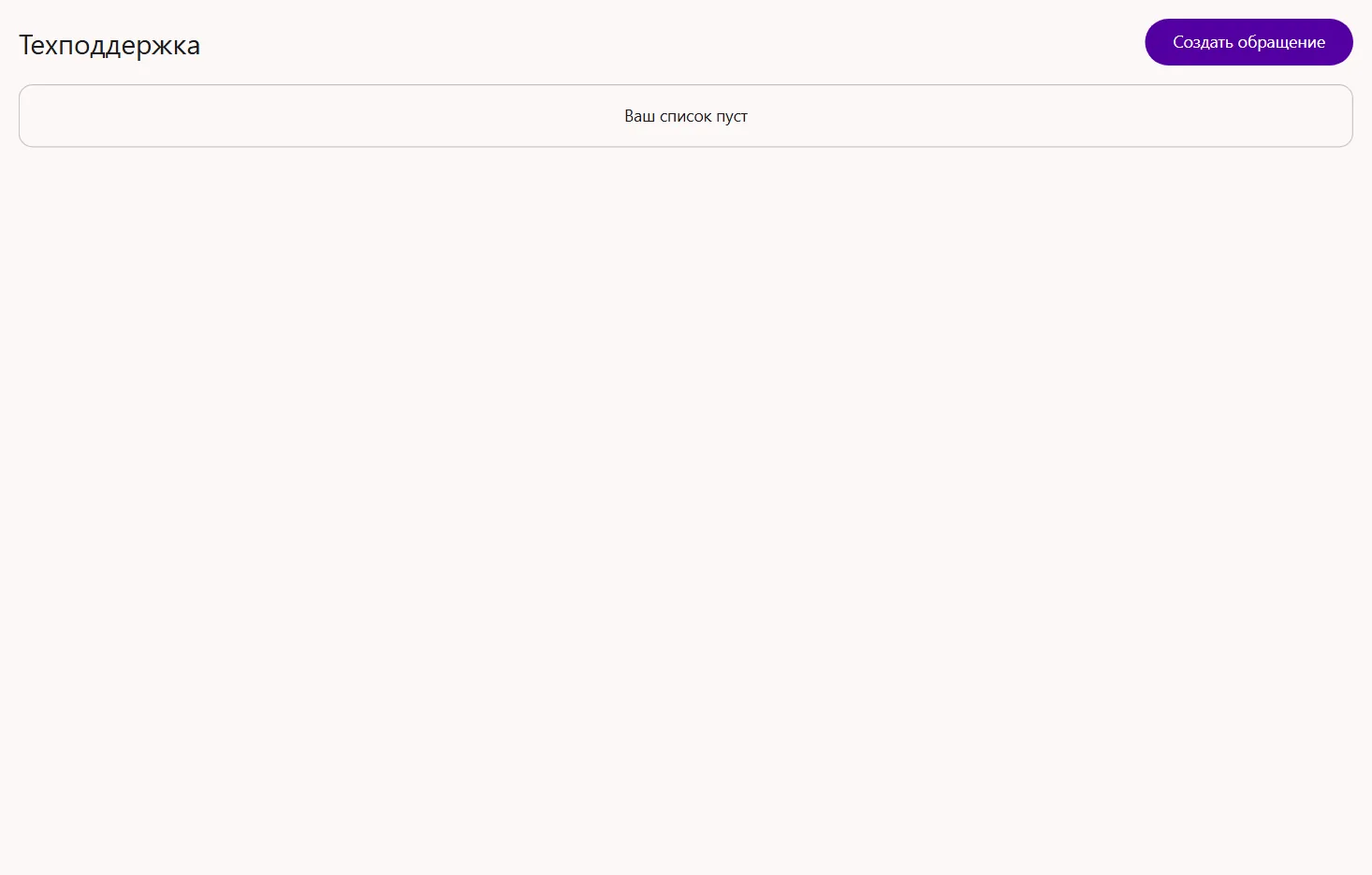
В меню слева выберите «Техподдержка». Справа вверху — кнопка «Создать обращение», ниже — список ваших обращений. Пока обращений нет, на его месте карточка «С чего начать»: её кнопка «Пройти обучение» запускает тур по созданию обращения.
Шаг 2. Заполните обращение
Нажмите «Создать обращение» — откроется окно с двумя полями.
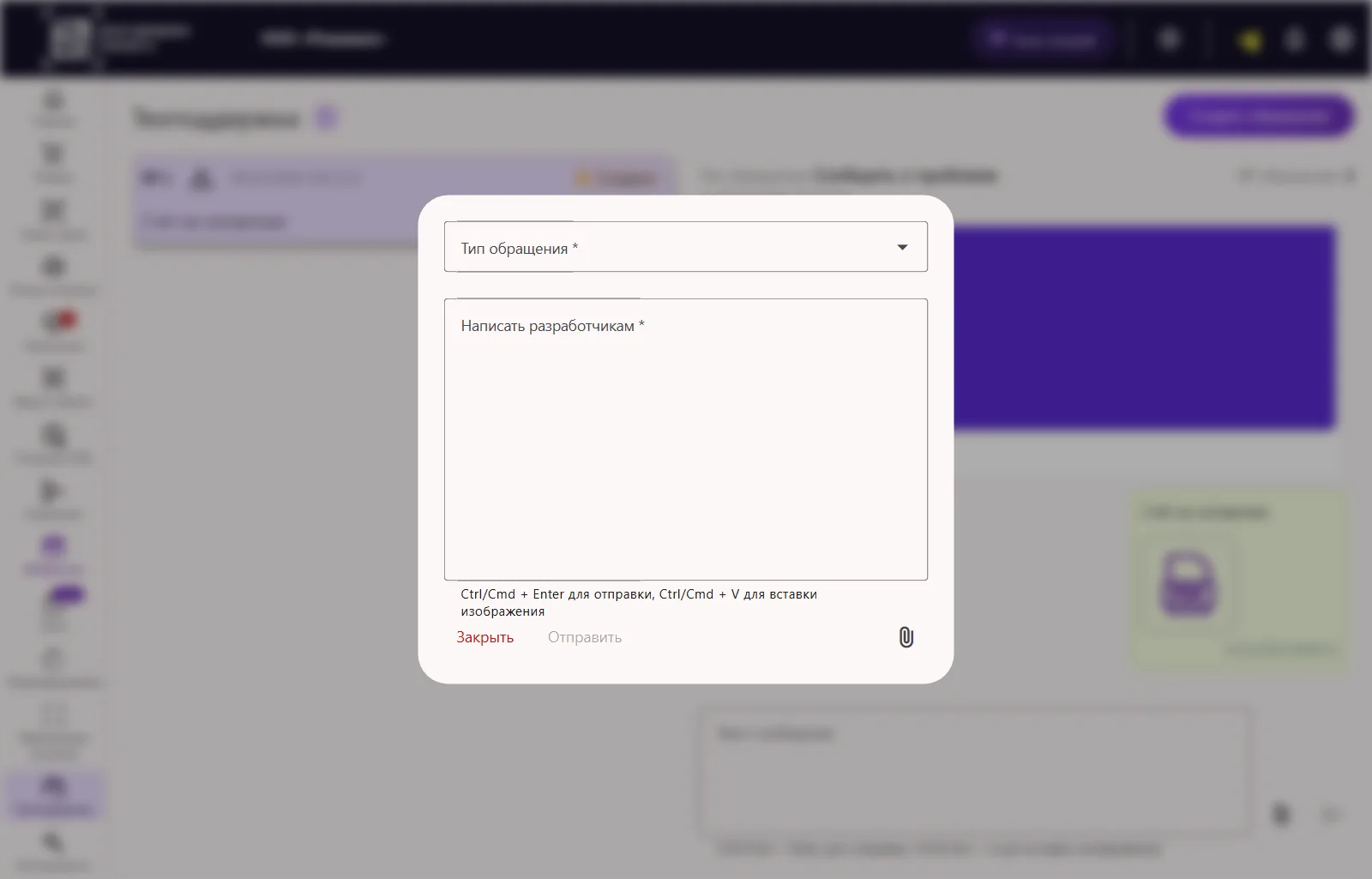
- Тип обращения: «Сообщить о проблеме», «Задать вопрос» или «Предложить улучшение».
- Написать разработчикам: текст обращения. Опишите, что делали, что ожидали и что произошло; скопируйте текст ошибки из уведомления; укажите номер заказа, GTIN или номер документа, если они есть. Для предложения расскажите, какую задачу оно решает.
Приложите файлы: нажмите скрепку справа внизу, перетащите файлы в окно или вставьте скриншот из буфера обмена сочетанием Ctrl + V. Принимаются JPG, PNG и PDF, до 5 файлов, каждый не больше 2 МБ.
Шаг 3. Отправьте
Нажмите «Отправить» или Ctrl + Enter. Появится уведомление «Спасибо. Ваше сообщение отправлено», а обращение с номером и статусом добавится в список слева. Ответ поддержки появится в этом обращении и будет продублирован на почту компании; как следить за перепиской — в следующей статье.
Что написать, чтобы помогли быстрее
- Ошибка при заказе, нанесении или вводе в оборот — название заказа или документа, товарная группа и точный текст ошибки.
- Не входит по сертификату — что именно показывает страница входа: «Не найден крипто-плагин», пустой список сертификатов, окно КриптоПро. Эти случаи разобраны в статье о входе, часто их можно решить самому.
- Нужно изменить данные компании — напишите, что и на что заменить: эти поля в кабинете только для чтения.
- Оплата тарифа — приложите платёжное поручение.
Если что-то пошло не так
- Кнопка «Отправить» неактивна. Не выбран тип обращения или пустой текст — оба поля обязательны: файлы прикладывают к описанию, а не вместо него. Наведите курсор на кнопку — кабинет подскажет, чего не хватает: «Выберите тип обращения» или «Опишите вопрос, файлы приложите к нему».
- Вместо списка — «Не удалось загрузить обращения». Список не загрузился, и кабинет пока не знает, есть ли у вас обращения. Нажмите «Повторить».
- Файл не прикрепляется. Проверьте формат (JPG, PNG, PDF) и размер — не больше 2 МБ на файл и не больше 5 файлов. Большой PDF сожмите или приложите скриншот нужной страницы.
- Нет ответа. Откройте раздел «Техподдержка» — ответы приходят в обращение, а число непрочитанных ответов показано на пункте «Техподдержка» в меню слева. Письмо о новом ответе ищите на почте, подтверждённой в кабинете, и в папке «Спам».
Частые вопросы
Можно ли написать в поддержку без входа в кабинет?
Обращение из кабинета — основной способ: к нему сразу привязана ваша компания. Если войти не получается, воспользуйтесь контактами на сайте truemark.ru и опишите, что показывает страница входа.
Видит ли поддержка мой кабинет?
Поддержка видит компанию, от имени которой создано обращение, и данные, которые нужны для разбора: заказы, документы, настройки. Пароли и ключи подписи ей недоступны — они остаются на вашем компьютере.
Как предложить новую функцию?
Создайте обращение с типом «Предложить улучшение» и опишите задачу, которую хотите решить. Такие обращения рассматриваются отдельно.
Можно ли отправить несколько вопросов одним обращением?
Лучше по одному: у каждого обращения свой статус и своя переписка, так ничего не потеряется.
Следующий шаг
Как следить за ответом по обращению →
Связанные статьи
- Как следить за ответом по обращению
- Обучение в кабинете: как запустить интерактивный тур
- Шаг 6. Как войти в кабинет Трумарка по электронной подписи и по паролю
Нужна помощь с маркировкой?
Эксперт ответит в чате кабинета в среднем за 15 минут, 7 дней в неделю. 7 дней полного доступа бесплатно, без карты.